
Word文档可以给背景添加图片,并且有三种官方认可的方式:用页面颜色填充、用水印叠加、用页眉图片衬底。最简单的方法是打开“设计”标签下的“页面颜色”选项,在“填充效果”里选择“图片”,然后从本地上传一张高清照片,系统会根据A4大小进行调整并且可以拉伸或者居中显示;如果要保证文字清晰可见的话,则建议采用“水印→自定义水印→图片水印”的方式,在勾选了“冲蚀”之后就可以使图片变得半透明灰色,并且可以根据需要调整放大缩小的比例;对于有多章节或者需要不同背景的情况,可以通过双击页眉来插入一张图片,并将其设置为“衬于文字之下”,从而达到精确覆盖的效果并且还可以单独控制每一部分的内容。这三种方法都适用于Word 2016及其以后的所有版本,在整个过程中不需要安装任何插件,所有的设置都会被保存到文档本身之中,在打印之前只需要在“文件→选项→显示”菜单下开启“打印背景色和图像”功能就可以得到完整的展示效果。
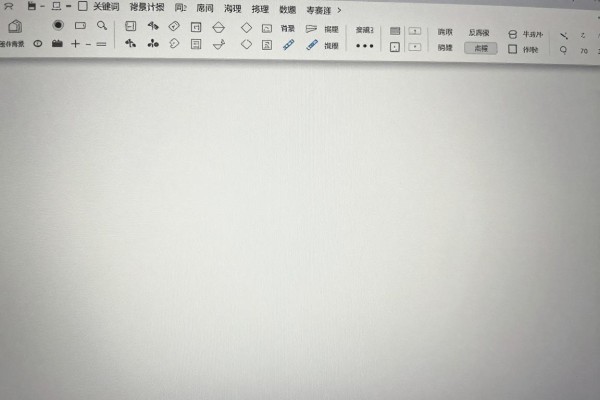
一、页面颜色填充法:适合整个文档都用一种背景色,并且希望操作非常简单的用户
本方法适用于需要有统一视觉效果的场合,比如会议记录封面、培训资料首页等等。操作步骤如下:打开Word文档,在功能区里找到并点击“设计”,再点击“页面颜色”的下拉菜单,在其中选择“填充效果”,然后进入到“图片”选项卡中去选择一张图片,并且可以使用本地文件中的图片进行替换。需要注意的是,默认情况下Word会按照图片和A4纸的比例来调整大小并且居中显示;如果原来的图片尺寸和A4纸相差很大,则最好先用图像编辑软件把图片裁剪成A4大小或者勾选“拉伸”模式(在一些新版本的Word中可以通过右击页面->“设置背景格式”->“填充”->“拉伸”来实现)。插入之后,图片不会随着文字一起上下移动,而是固定在页面底部的位置上,但是不能给各个部分分别添加不同的背景色。
第二种方法是水印叠加法,主要是为了保证文字清晰度而存在的
对于文档中有很多段落的情况,本方法可以很好地兼顾到美观和实用性的平衡问题。进入到“设计”->“水印”->“自定义水印”->勾选“图片水印”->选择一张图片->一定要勾选上“冲蚀”的选项(此功能会自动降低对比度,使得图片变得柔和),然后用“缩放”的滑块来调节比例(建议在50%-80%之间,不要太大也不要太小以免遮盖或者破碎)。水印图会在每一面都进行平铺,并且自带半透明的效果,不会对文字造成任何影响。该种方式可以做到跨章节的一次性设置,在不需要为每一部分单独添加背景的情况下也能达到效果。
第三种是页眉图片衬底的方法,适用于有多章节或者需要分页设置背景的专业人士使用
双击页面上部空白处即可进入到页眉编辑模式下,在“插入”菜单里选择“图片”,然后从弹出的选择框中挑选一张图片,并在“图片格式”的标签页里点击“环绕文字”,再选择“衬于文字之下”,用鼠标拖拽控点来调整图片所占的空间大小(不能超出页眉与页脚之间的距离范围)。接着在“开始”标签页里点击“关闭页眉和页脚”。本方法的优点就是每一部分都可以独立地设定不同的背景,并且可以随意改变图片的位置、角度以及透明程度(使用“图片格式”下的“透明度”功能就可以实现)。特别适用于有目录或者章节过渡页的大篇幅文档。但是有一个缺点就是必须保证页眉与前一页之间没有链接关系,不然的话背景就会被一起复制过来。
另外三种方式都不用第三方插件就可以实现,在docx文件里把所有的设置都放进去,换电脑之后还是原来的模样;在打印之前要确认一下“文件-选项-显示”里的“打印背景色及图片”有没有勾选上,如果没有的话就会把背景给忽略了。
这三种方式各有千秋,根据自己的需要来选择就可以很好地完成专业的文档视觉表现了。
评论区 (0)
暂无评论,快来抢沙发吧!
发表评论