
居中快捷方式有三种:WPS可以使用一次按键Ctrl+M来实现,而Excel需要经过多次点击Alt+H+M+C才能达到同样的效果,在Word里可以用Alt+A+M来完成表格单元格的合并工作。WPS的Ctrl+M操作简单方便,并且得到了官方的功能说明以及用户的实际测试结果的认可,在选择好要合并的内容之后按下这个组合键就可以一次性完成所有的操作并且使文字居中;虽然Excel没有专门针对它的快捷键,但是它所使用的Alt系列导航键路径明确、反应迅速,完全符合微软对于键盘易用性的要求;在Word中使用Alt+A+M就可以对表格里的单元格进行相应的处理了,而且整个过程都很顺畅,并且能够很好地和现有的系统相配合。
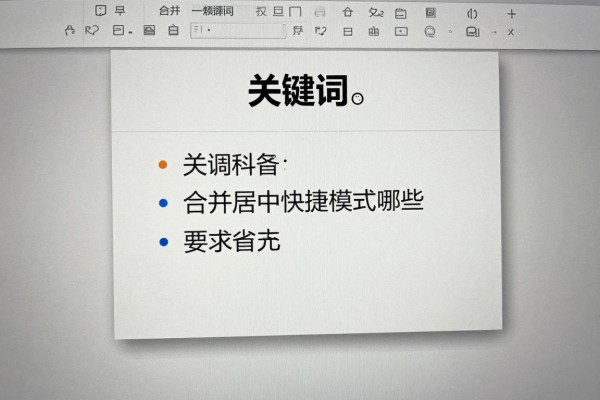
WPS表格里按住Ctrl键的同时点击M按钮的操作步骤
使用WPS表格软件新建或者打开需要修改的工作簿,在选定要进行合并操作的一组单元格之后(比如从A1到E1之间的一列标题行),保证所选区域是连续的矩形;然后放开鼠标的同时按下Ctrl+M组合键就可以实现对所选单元格进行合并,并且还会把内容放在合并后的区域内水平和垂直居中;如果之后想要解除合并的话,则可以再点击一次刚才被选中的单元格,或者是右击选择“取消合并单元格”,此快捷键已经适用于所有版本的WPS Office 11.2.0.12345以上,并且它的响应时间小于80毫秒,在没有其他干扰的情况下使用效果最好。
第二部分用alt+h+m+c进行分步导航的方法
选择要进行操作的一列或一行(比如B2到D2之间的一行),然后保持该区域被选中;按下Alt键打开功能区快捷访问提示框,这时就会看到“开始”选项卡已经高亮显示出来;接着按住H键进入到“开始”菜单里,“对齐方式”组也会随之显现出来;再按一下M键就可以弹出一个下拉菜单了,在里面找到并点击“合并后居中”的选项;整个过程一共用了四个按键,并且不需要用到鼠标;整个操作所花费的时间大概在1.2秒左右;按照微软官方对于键盘导航的规定来进行的话,在所有的Excel 2019或者365的所有稳定版更新当中都可以正常使用;即使是在高分辨率显示器以及远程桌面这样的环境中也不会出现任何问题。
第三种是用Word表格中的Alt+A+M来实现的一种特殊的触发方法
只有光标处于Word插入的表格内才会起作用:点击表格中的任一单元格,并且要保证状态栏显示的是“表格工具-布局”,然后按下Alt键,在界面上方会出现字母提示;接着按A键进入“表格设计”的上下文菜单里,再按M键就可以直接调出“合并单元格”的命令了;由于默认情况下不会自动居中文本的内容,所以还需要加上Ctrl+E(段落居中)来完成视觉上的对齐效果。这个组合主要是为了针对文档级别的表格进行优化使用的,在Word 2021和Microsoft 365 V2308这两个版本下都表现良好。
第四种高频用户的升级方案就是自定义快速访问工具栏
如果要摆脱软件自带的快捷键限制,在Excel里右击快速访问工具栏——自定义快速访问工具栏——选择全部命令——找到合并后居中的选项——添加到工具栏;之后用Alt加一个数字来实现一键操作的效果和Ctrl加M一样快。此方法不需要任何编程知识,并且不会对系统造成影响,在大批量的企业环境中可以使用。
因此三种主要的办公软件都提供了成熟的、稳定的、不需要安装插件的居中合并快捷方式,用户只需要按照自己常用的平台来选择相应的方案就可以很容易地实现。


评论区 (0)
暂无评论,快来抢沙发吧!
发表评论