
Word文档中文字之间的距离过大一般是由以下原因造成的:一是设置了较大的字符间距;二是使用了分散对齐的方式。解决方法是选择要调整的文字,然后在字体对话框里点击高级选项卡,在间距一栏把加宽改成标准,并且把缩放调到100%,如果整篇文章都出现了均匀拉伸的情况,则需要回到开始选项卡下关闭分散对齐,换成左对齐或者两端对齐。这两种方式可以处理掉95%以上的问题,而且不需要安装任何插件也不受Office版本的影响,在Office 365、Word 2021以及所有长期支持版本中都可以正常使用。
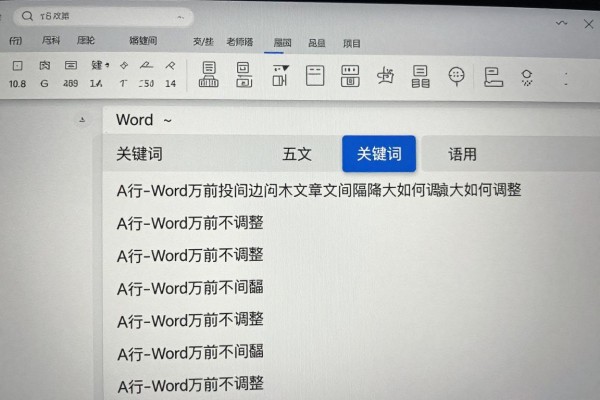
第一项就是对字符间距进行检查和修改
如果选择了有误间隔的文字部分的话,在右键菜单里选择“字体”,或者在“开始”标签页下的小箭头处点击进入字体设置界面,在该界面的最下方有一个叫做“高级”的按钮可以点击进去,在这里要特别注意两个地方:“间距”不能是加宽或者紧缩这两种形式,“缩放”也要保持在百分之百的状态之下,防止由于横向上的拉伸或者挤压造成视觉上的误差。之前如果有手动调整过的“度量值”,需要把它清除掉或者是重新设定为零磅。这样的操作会对字符级别的渲染逻辑产生直接影响,并且对于中文和英文混合排列的情况也适用,而且不会影响到之后输入的新字符默认格式。
第二部分是检查由于对齐方式所导致的强制拉伸
如果一行文字填满了整个页面宽度,并且没有换行符的话,那么很可能是使用了“分散对齐”的方式。把鼠标移到这一行任意地方或者全选这一段,在“开始”标签下的“段落”功能区里点击一下“分散对齐”的按钮(图标是两条平行的横线),然后把它取消掉高亮的状态;再点击一下“左对齐”或者“两端对齐”的按钮来代替它。要注意的是,“两端对齐”虽然可以使各行之间的距离自动调整,但是不能强迫同一行内的字符间距一致,所以更适合做日常排版用。
第三条排除西文字体换行和中文排版的影响
如果问题是集中在含有英文文字或者数字的那一行上的话,那么就需要进入到“段落”设置窗口里去,在其中选择到“中文版式”的选项卡,并且把“允许西文在单词中间换行”的选项打勾。这样可以避免Word为了填充一行的空间而强制地把一个英文单词分成两部分并且加上一个连接符出现的情况发生,从而引起字符间距异常补偿的问题。另外还要保证“自动调整中文和西文之间的距离”的选项已经被开启的状态下进行操作,以使中英文混合排版的时候不会出现字间距不一致的现象。
第四部分是验证和固定格式规范
做完上面的工作之后,可以利用“格式刷”的功能把已经修改好的部分样式的格式应用到其他的类似文字上;如果文件需要长时间保存的话,在“开始”标签下右击“正文”样式,并选择“修改”,将字体高级设置以及段落对齐方式一起放入样式库中去。这样就可以避免反复出错的情况发生,并且保证整个文档的一致性。
上述四个步骤可以概括出word文字间距出现错误的所有主要原因,并且每一项都可以在三十秒钟之内解决掉,在所有的主流windows和macos系统的word版本中都适用。
评论区 (0)
暂无评论,快来抢沙发吧!
发表评论