
PS4手柄第一次连接到主机的时候需要使用USB数据线进行有线配对,这是索尼公司所规定的强制性的初始化过程,在主机开启之后再把手柄和PS4后面板上的USB插口相接,并且按下手柄中间的PS键直到指示灯一直亮着为止就可以完成绑定;之后就可以不再依赖于数据线来进行无线连接以及一键开机的功能了;此机制保证了蓝牙地址的一致性和通信协议的一致性,在之后的所有无线操作当中都会以此作为基础来开展工作,比如在多人游戏中添加第二个控制器或者在系统的设置里手动配对或者重新连接等;如果出现任何连接问题的话只需要重启一下主机加上手柄再加上稍微调整一下距离或者是检查下USB电源是否正常就可以了。
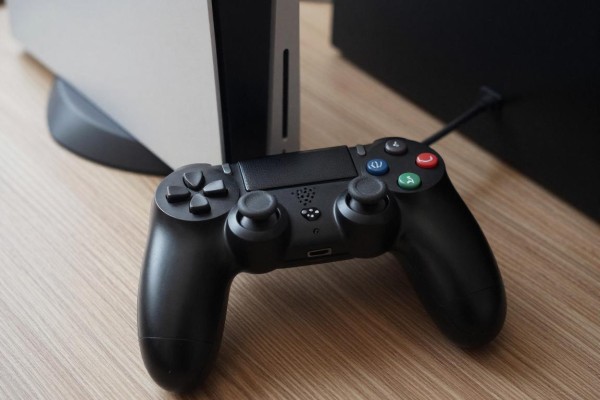
第一次进行无线配对的具体步骤
把PS4主机打开并且保持关闭的状态,在主机后面找到一个带有Micro-USB接口的USB 3.0插槽,并且使用的是原装的数据线而非只用来给手机充电的那种,一头插入到上面去,另外一头则插入到DUALSHOCK 4手柄底部的小孔里;这时你会看到手柄上的LED灯会以一种很微弱的方式闪烁着。按下手柄中间的PS按钮大约两秒钟左右的时间直到LED灯变成稳定的白色灯光并且主机也会发出一个短暂的声音之后屏幕上就会出现“控制器已连接”的文字——整个过程一般只需要五秒钟就可以完成了不需要进入到设置菜单里面去也不需要手动进行蓝牙地址的设置和加密密钥的协商工作。
在无线模式下给第二根手柄进行操作的方法
如果第一只手柄已经成功配对并且可以正常使用的话,在进行双人模式的时候只需要把第二只手柄也连接上就可以了:首先使用一根USB数据线把第二只手柄插入到主机的一个空余的USB接口里去,并且同时按下它的PS键;不需要等主机启动之后再去做这件事,在主机处在待机或者工作状态的情况下就可以让系统自动地识别出新的设备并且给它分配一个单独的玩家编号(Player 2)。如果指示灯一直不亮的话,可以试着连续按一下PS键两次或者是进入到主机设置菜单里的“设置→设备→蓝牙设备”,然后在里面找到“无线控制器”的选项并点击进去来完成配对的过程。
当配对不成功的时候有三种应急措施
首先检查手柄背面的小孔中是否有物理复位键,并且用细针按下该键五秒钟以上直到光条全部消失之后再放开它,然后再次进行USB+PS键配对操作;其次要保证主机系统的版本在PS4系统8.00及以上,在此之前由于蓝牙握手协议不兼容导致的问题可以通过进入“设置→系统软件更新”页面在线升级来解决;最后还要排除外界因素的影响——比如关闭周围所有使用2.4GHz频段的Wi-Fi路由器、微波炉和无线键盘鼠标等设备,因为DualShock 4所采用的标准蓝牙2.1+EDR技术容易受到同一频率范围内的其他设备产生的干扰。
四、日常无线连接维护需要注意的地方
每次关闭手柄之后都会自动断开蓝牙连接,但是再按一次PS键就可以马上重新建立连接,并不需要重新配对;如果出现延迟或者断开的情况的话,首先应该检查一下手柄的电量——当电量低于15%的时候,蓝牙模块的工作效率就会降低,在此情况下最好保证手柄的电量在30%以上;除此之外,主机USB接口提供的电力不够也会造成配对过程中的通信中断,所以一定要直接连接到主机本身的USB插孔上。
所以PS4手柄连接的本质就是一次有线初始化之后就变成了终身无线使用的一种比较稳妥的设计方式,所有的异常都可以归结为供电、固件、距离和干扰这四类可以控制的因素来进行分析并加以解决。
评论区 (0)
暂无评论,快来抢沙发吧!
发表评论