
微信头像不能直接把非正方形的照片做成正方形并填充进去,必须要先把图片变成1:1的比例正方形——这是微信系统的底层规则。如果上传的时候原图的宽高比不符合要求(比如4:3或者16:9),那么微信就会自动居中裁剪掉一部分内容;而在内置编辑界面上使用双指捏合放大缩小的操作其实只是改变了正方形裁剪框内的图像显示比例和构图位置,并没有对原始图片做任何无损压缩处理。所以最好的办法就是事先用美图秀秀、Snapseed或者其他手机相册自带的裁剪工具把照片裁切成正方形,然后在微信头像设置页面里拖拽调整到合适的覆盖效果。官方推荐的尺寸是640*640像素左右,既能保证画质又不会影响加载速度,文件大小不要超过2M,格式可以是JPG、PNG等等主流格式。
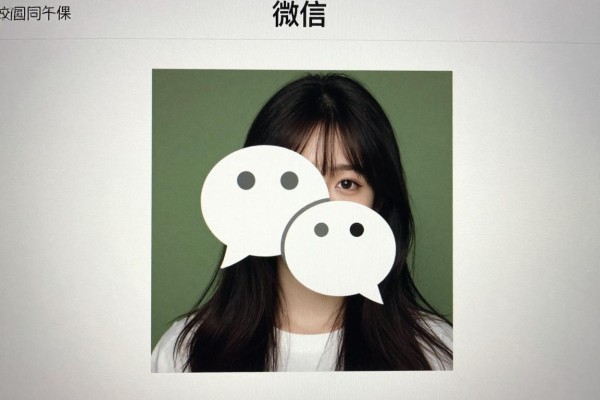
第一种方式是使用微信自带的操作步骤(对于喜欢简单方便并且不需要安装任何第三方软件的朋友来说适用)
打开微信,在页面下方找到并点击“我”,进入到个人主页之后再轻轻点一下头像处;在出现的选择列表里选择“从手机相册选择”,然后挑选好一张事先已经准备好并且是正方形的照片;进入到编辑页面之后就可以用手指按住屏幕上的两个地方往里面挤或者往外推开来改变画面大小了——这时并不是对原始图片进行放大或者缩小的操作,而是在保持画面不变的情况下调节裁剪框内的内容被拉伸的程度以及居中的情况;还可以通过左右上下移动手指来微调构图的位置,保证重要的部分(比如脸部、肩膀到脖子之间的线条)处在中央并且没有被遮挡掉;最后点击右上角的“完成”按钮即可保存下来。整个过程都不需要切换到其他的软件上去操作,并且上传之前的照片要保持为1:1的比例,不然的话系统会默认截取中间的部分而不允许你用放大镜的方式来避开它。
第二部分是使用手机相册自带的裁剪功能(适用于iOS和大部分安卓设备)
以iPhone为例,在手机上打开“照片”应用之后找到想要修改的照片并点击右上角的“编辑”按钮,在下拉菜单里选择最下方的“裁剪”选项,然后在出现的比例选择列表中点击右边上方的“比例”按钮将其设置为正方形模式(即固定宽度和高度),这时屏幕上的画面会自动调整为正方形的样子;接着用手指去拖拽边缘来截取你所需要的那部分内容,并且还可以转动或者微调角度;最后当一切就绪之后点击屏幕右下角的“完成”按钮即可。对于Android设备来说,在相册编辑界面里寻找一下带有“裁剪→1:1”或者是“正方形”的模板就可以得到同样的效果了,在一些品牌的手机上还会有一个专门用来做微信头像的预设尺寸选项;做完这一切之后再回到微信里面按照上面的方法把刚才处理过的图片上传上去就可以了,在此过程中使用双指捏合操作主要是为了使头像框看起来更加饱满,并不是用来弥补之前因为误操作导致的比例出错问题的。
第三种是用专业的软件来精细加工,也就是对于画质和构图要求比较高的用户适用
可以使用Snapseed或者美图秀秀等软件来操作:打开图片之后,在工具栏里选择裁剪选项,并且把比例设为1:1;然后用手指轻轻拖动屏幕上的小方格来选取最合适的画面部分;如果想要提高图片的质量的话,可以在上面加上“细节增强”或者是“锐化”的效果,但是不要过度地去美化它以免产生噪声;最后再把分辨率调整到640*640像素之间,并且把质量调节到90%以上左右的样子;最后保存的时候选择JPEG格式既可以保证文件大小又不会影响到图像的效果。经过这样的处理之后,在微信的各种平台上都可以正常展示出来并且不会出现边缘模糊的情况。
所以填充头像框的重点不是缩小或者放大,而是要进行精确裁剪、合理的构图以及合适的尺寸调整。如果在开始的时候已经完成了1:1的裁剪并且控制好了分辨率和文件大小的话,在微信内部进行的任何缩放操作都可以看作是可控制的美化过程。
评论区 (0)
暂无评论,快来抢沙发吧!
发表评论