
小米手机的截屏功能默认已经打开,但是需要手动激活具体的步骤——电源键加音量减键组合为所有型号的基本方案,其他的比如三指下滑、悬浮球、控制中心开关、背部轻敲、区域截屏以及小爱同学语音指令这六种扩展方法,则都需要在“设置-更多设置-快捷手势-截屏”的统一入口里逐一开启。该路径涵盖了MIUI 14和澎湃OS的主要版本,在各个选项的状态显示得很清楚,并且启用之后反应很快、触发很稳定;例如三指下滑要保证没有误触关闭的功能,背部轻敲依靠硬件支持但是不需要另外安装驱动程序,而控制中心截屏按钮也可以通过下拉面板编辑直接拖到常用区域。用户可以根据自己的使用习惯来选择合适的配置方式,在单手操作或者盲操的情况下也能快速地进行截图,并且还可以在游戏内或者是语音受限的环境中提高效率。
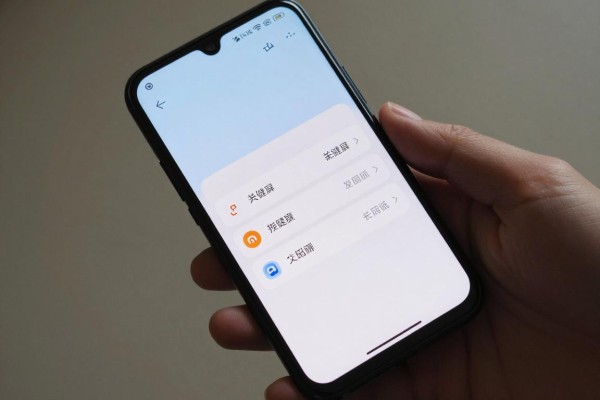
1. 使用物理按键组合截图功能以及注意点
电源键和音量减键是小米手机最基本的也是最可靠的截图方法,在没有其他设置的情况下就可以直接使用了。但是在玩游戏的时候处于全屏模式、在安全策略下受到限制或者系统的防误触打开的状态下的话,这两个键就可能会暂时失效。这时需要退出当前的应用程序或者进入到“设置->更多设置->手势及按键快捷方式->截屏”,然后把“音量减键+电源键”的开关打开;对于一些型号来说还可以把截屏的功能绑定到长按返回键或者是菜单键上,在“设置->更多设置->按键快捷方式”中找到对应的按键条目并选择“截屏”作为触发动作。
第二、第三手指下拉和区域截图的手势设置注意事项
要进行三指下滑截屏的话,在“设置-更多设置-快捷手势-截屏”里打开“三指下滑触发截屏”的选项;开启之后就可以用三个手指同时从屏幕上的任何一个地方往下滑动来实现截图了;如果这个操作没有反应的话,请检查一下是否开启了“防误触模式”或者“手套模式”,这两种模式都会阻止多指滑动被识别为动作,此时需要去到“设置-显示-防误触”或者是“设置-更多设置-辅助功能-手套模式”里面关闭它们;对于区域截屏来说,则是通过按下“三指长按”的方式来实现的,在此之前一定要先打开“区域截屏”或者“三指长按触发区域截屏”的开关,并且在整个过程中保持三个手指平行地放在屏幕上不放,放开之后就会进入到选择区域的状态下,可以移动边缘来改变大小然后点击“保存”。
第三部分是悬浮球、控制台以及背部轻击可以快速安装的部分
悬浮球截屏要分成两步走:第一步,在“设置-更多设置-悬浮球”里打开总开关;第二步,在悬浮球主界面上方点击“自定义菜单”,把“截屏”图标加进去;之后不管处在哪个应用程序里,只要按住悬浮球然后选中它就可以进行截图了。使用控制中心截屏按钮更适合单手操作:从屏幕右边往上拉出现控制中心,点击右下角的“编辑”,在可以选的功能列表里找到“截屏”,把它拖到最上面的快捷栏里去,往下拉就能用了。背部轻敲截屏的话,则需要进入到“设置-更多设置-快捷手势-背部轻敲”,打开总开关之后选择“轻敲两次”作为截屏方式,在一些比较薄或者玻璃背板的手机上效果会更好一些,在手机背面中间上方的位置用手指关节清楚而有节奏地敲打两次即可。
四、小爱同学语音截屏激活和使用的条件
语音截屏要保证小爱同学的基础功能已经准备好:首先进入“设置->小爱同学->语音唤醒”,打开开关并且进行唤醒词“小爱同学”的声音训练;然后在“语音指令”或者“快捷指令”里找到“截屏”的选项并开启它。在实际操作的时候,在没有静音的情况下清楚地说出“小爱同学,截屏”,系统会在0.8秒之内作出反应并执行任务,适合于双手拿着东西或者是开车辅助等情况;但是要注意,在噪音很大的地方或者戴耳机的情况下识别率会降低一些,可以考虑添加一下“小爱翻译”或者“离线语音”增强模块来提高稳定性的。
上述七种截屏方法各有其适用范围,在合理的搭配之下可以满足日常生活中的九成以上的截屏需求。使用者应当依照自己的握持习惯、使用的环境以及设备的特点来进行个性化的设置,并且不要让各种功能叠加在一起造成误操作的发生。

评论区 (0)
暂无评论,快来抢沙发吧!
发表评论