
Win7开机一键还原不是系统自带的功能,在开机自检的时候按下品牌的指定热键就可以启动了。对于联想用户来说,在屏幕上出现第一道光之后连续按住F11键;如果是惠普的话,则要按一下F10键;戴尔用户需要按F8键;华硕、宏基等品牌的用户可以尝试使用F9或者Ctrl+F9来实现一键还原的效果——具体的按键方式要看机器上是否有相应的提示标志或者是说明书上的说明来进行判断。此功能依靠的是出厂时就已经存在的隐藏分区镜像,在进行一键还原的时候会把所有的文件全部清除掉,并且还会删除掉之前安装的所有软件以及用户的个人信息资料——所以在操作之前一定要做好重要的数据备份工作。它和系统的还原点或者Windows备份都不一样,并不能通过控制面板来进行调用,其实质就是一种硬件级别的快速恢复机制。
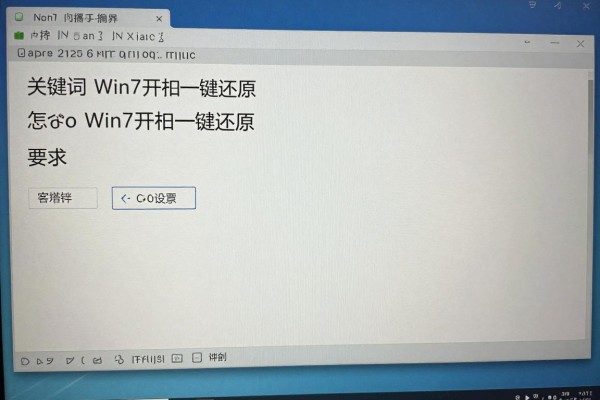
首先检查一下该设备有没有一键恢复的功能
并不是所有的Win7电脑都有这个功能,默认情况下需要先检查是否有一个隐藏的恢复分区存在。进入到系统之后,在右击“计算机”并选择“管理”,再点击“磁盘管理”,查看有没有标有“HP_TOOLS”、“LENOVO_RECOVERY”或者“DellUtility”等小尺寸的小型隐藏分区(一般在500M到2G之间)。如果没有这样的分区的话,则表示厂家没有安装或者是被误删除了,在这种情况下不能使用开机热键来启动恢复操作,只能依靠Windows自带的系统还原或者第三方镜像软件来进行弥补。
第二步是正确的操作步骤来打开恢复界面
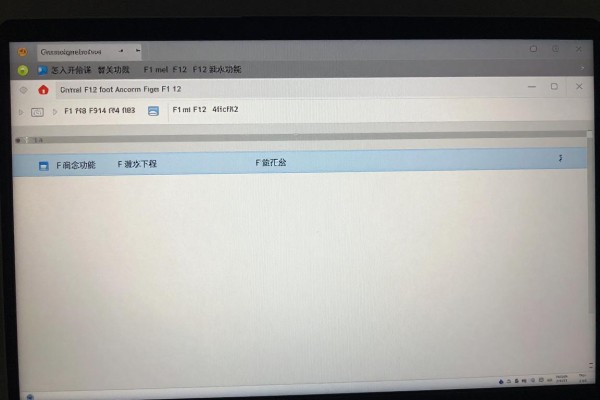
开机之后如果能听到主板发出的蜂鸣声或者看到品牌的logo一闪而过的话就可以立刻按下键盘上的任意一个键了,千万不要等到windows启动画面出现了才去操作——这时候已经来不及了。比如戴尔电脑,在按下f8键直到进入到高级引导菜单的时候使用方向键来选择修复你的计算机,并且按下回车键选择简体中文和管理员账号;然后在恢复环境的主要界面上点击Dell备份与恢复管理器,在这里你可以选择还原出厂设置并且勾选格式化硬盘并重装系统这一项最后点击确定执行整个过程不需要联网但是大约需要三十到五十分钟左右而且在这段时间内不能让电源断开也不能强行重启。
第三种避免误入还原界面的方法是
如果每次开机都会直接跳到还原菜单的话,那么就是由于启动项配置出现了问题。进入到桌面之后,右击“我的电脑”,选择“属性”,再选择“高级系统设置”,然后点击“启动和故障恢复”,最后点击“设置”,在默认的操作系统选项里一定要选择的是微软的windows7,并且把显示操作系统列表的时间设为三秒钟或者更短一些来防止误操作的发生,在这个列表里面如果有多余的启动项的话就可以点击编辑按钮手动地移除掉不是来自Windows系统的那一部分内容了,在完成上述步骤之后再保存并重启即可使更改生效。
没有预装还原功能的情况下可以采用以下方法
如果确定没有隐藏分区的话,可以使用Windows 7自带的“系统映像备份”功能来实现:打开控制面板中的“备份与还原”,点击“创建系统映像”,然后选择一个外部硬盘或者网络存储空间作为存放完整镜像的地方,在之后进行恢复的时候需要通过Windows 7安装光盘或者U盘启动,并且在弹出的选择菜单中选择“修复计算机”->“恢复系统映像”。这样就可以避免个人文件分区被破坏了,但是前提是要事先做好备份,并且镜像文件比较大(一般为15-25GB左右)。
因此,Win7一键还原属于厂家级别的快速恢复方式,它需要依靠硬件预先设置好的条件以及准确把握住按下的时间点来实现,并不能代替正常的定期备份数据的习惯。

评论区 (0)
暂无评论,快来抢沙发吧!
发表评论