
戴尔电脑不能启动的话,在大多数情况下都可以用“电源检查——硬重置——外设剥离——硬件自检”的四步法来定位和解决问题。首先保证电源适配器插好并且插座通电,可以尝试把笔记本的电池取下来直接给它充电测试一下;然后进行标准的硬重启:切断电源之后按下电源键持续15秒左右让机器释放掉残留的电量;接着移除所有的不必要的外部设备;最后开机的时候反复按F12打开Dell内置的诊断程序来进行内存、硬盘、主板供电等方面的自我检测。这套方法能够处理掉九成以上常见的故障情况,比如静电积累、接口接触不良、固件暂时性故障等问题,并且不需要拆卸机器,也适用于目前市面上大部分的戴尔商用和消费级别的产品。
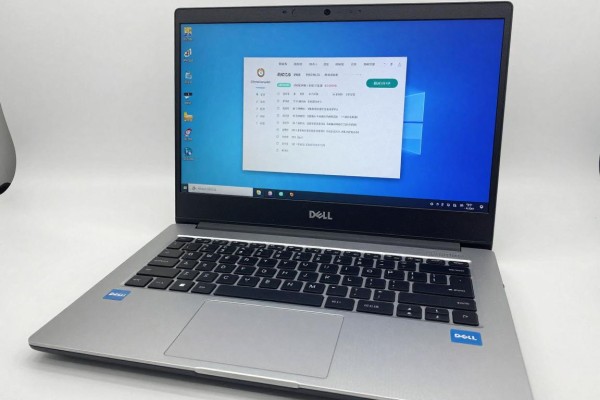
对电源和供电情况进行全面检查
如果经过了四步操作之后仍然没有效果的话,就需要对供电系统进行再次检验了。对于笔记本电脑来说要检查电源适配器输出电压是否符合标准(一般为19.5V±0.5V),可以用万用表来测量接口处的数据;而对于台式机而言,则需要保证主板上的24pin主要供电和CPU 4+4pin供电插座没有松动,并且查看主板上的PWR_LED指示灯有没有微微点亮的情况出现。另外一些戴尔型号的笔记本电脑会出现由于主板电容器老化而造成的开机困难问题,在这种情况下可以尝试使用万用表去检测MOS管以及滤波电容——常见的故障点位于靠近CPU供电位置附近的六个大容量电解电容之一出现了鼓包或者漏液的现象,更换掉之后就可以恢复正常工作状态了。
对硬件连接进行细致地检查
在没有电源的情况下进行物理检测:笔记本要打开后盖,取出内存条,并用橡皮擦轻轻擦拭金手指部分,还要检查SSD/MSATA固态硬盘卡扣是否固定好,接口处有没有灰尘或者异物;对于台式机来说,则需要着重检查内存插槽是否有灰尘积累、显卡是否安装到位、散热片上的螺丝有没有被压变形导致主板受损的情况发生。每一步只更换一个部件来查找问题所在,在开机的时候如果听到规律性的蜂鸣声的话(比如连续发出一声长两声短的声音),可以参照戴尔官方发布的《BIOS错误码手册》来判断是哪个硬件出现了故障。
第三部分是针对固件和系统的定向修复
如果硬件自检通过但是黑屏没有logo的话就需要进入到BIOS里面去重置了:开机的时候一直按住F2键就可以进入到BIOS设置界面,在这里可以选择加载默认设置来恢复出厂状态,并且要确保Secure Boot是开启的状态、Boot Mode是UEFI模式而不是Legacy模式。如果可以进入到系统但是经常出现卡顿的情况的话,在开机的时候可以连续按下F8键来强制调出高级启动菜单,在这个菜单中可以选择启动修复或者卸载最近安装的驱动程序。对于不能够正常启动的机器来说,可以使用戴尔官方的支持助手操作系统恢复工具创建一个USB启动盘,在离线的情况下进行自动修复或者是重置整个计算机并且保留所有的文件。
第四部分 专业的技术支持以及数据保护提前介入的建议
如果以上方法都无效的话,请不要自己去更换主板或者焊接元件,在此之前要做好完整的机器型号信息(比如Dell XPS 13 9315)、服务标签号以及出现的问题描述(电源灯常亮/不亮/闪烁频率、是否有风扇运转、有没有声音等),然后用戴尔官网上的在线客服来提交一份诊断报告。平时要开启Windows备份和OneDrive同步功能,并且每年至少使用一次Dell Command | Update工具来更新BIOS和芯片组驱动程序以防止由于固件版本过时而造成的兼容性问题。
上述的方法可以对整个供电系统以及底层固件进行全面排查,并且考虑到安全性与实用性,在两个小时之内大部分用户都可以自己解决故障。

评论区 (0)
暂无评论,快来抢沙发吧!
发表评论