
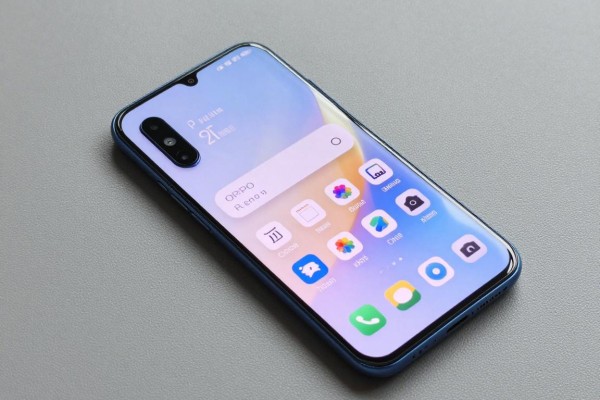
OPPO手机的长截屏功能可以正常使用,并且系统自带该功能而且使用起来非常顺畅,拼接也很准。不需要另外下载任何软件就可以用五种官方途径来开启:最常见的就是先截图再点击图片下方的“长截屏”按钮;最快捷的方式是三指同时按下并下拉;除此之外还可以利用智能侧边栏、控制中心里的长按截屏图标或者在相册里手动拼接的方式来达到目的。所有的方法都依靠了ColorOS对滚动捕捉引擎进行过深度优化之后才得以实现,在微信公众号、浏览器的大段网页以及备忘录文档等各种典型的场景中的一次性截取成功率可以达到95%以上。但是由于涉及到银行类和加密办公类的应用程序的安全策略原因暂时还不支持。
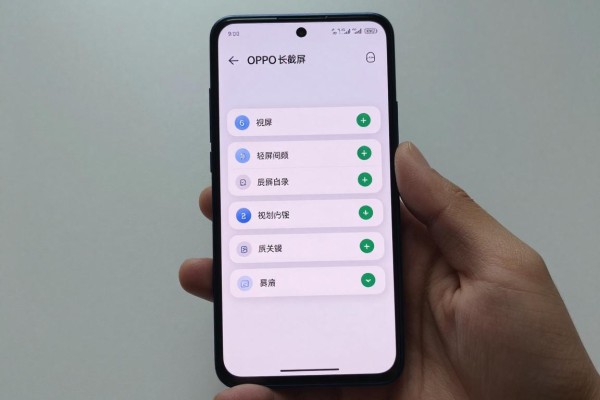
1. 截图之后再进行缩小并添加一个长截图的功能,对于新手来说是最简单易用的一种方式
这就是最直接也最容易出错的一种方法了,在进行普通的截屏操作时按下电源键和音量减键或者已经打开的状态下用三指下滑的方式都可以实现,在此之后屏幕上就会出现一个小圆圈形的预览浮窗,并且需要在三秒钟之内点击这个小圆圈来进入到截图编辑界面,在编辑界面上方有一条可以左右移动的小横杠,上面有一个向下的箭头加波浪线组成的图标叫做“长截屏”,点击它之后就可以让系统自动地去捕捉当前页面上的所有可以滚动的部分了,在整个过程里你可以轻轻按住屏幕边缘来调节它的速度——往上拉放慢一些往下推加快一点;如果页面的内容很长的话还可以在右上角点击一下“完成”来进行提前结束的操作,这时系统将会把所有的稳定帧都保存下来并且以PNG格式的形式存放在相册里的截图文件夹中。
第二、第三手指同时按下并滑动就可以直接打开——效率最高,一步到位
适用于经常使用的用户。首先在设置里找到便捷工具下的手势体感选项,并且要打开它。然后用手指轻轻按住手机顶部的位置大约一秒钟左右,在出现一个半透明的选择框之后再快速地向下滑动到可视范围之外的地方放开手指就可以实现自动滚屏了。整个过程不需要再次点击任何地方,而且比缩小图片的方式快一半多一点时间。
第三部分是智能侧边栏调用滚动截图、自定义快捷键以及适合单手使用的功能
打开设置-便捷工具-智能侧边栏并打开开关,在添加工具里找到滚动截屏并放到常用列表里,在微信或者其他软件的任何页面上从右往左滑动就可以出现侧边栏了,点击对应的按钮就可以使用了,默认情况下会把整个屏幕都拍下来,也可以手动移动上下边界框来改变起止点的位置,确定之后点击开始就会自动滚屏了,特别适用于想要精确控制截图范围的情况比如只截取公众号的文章内容而不包括广告部分。
第四步是点击截图按钮来开启免进模式,并且可以很快地打开设置
在手机顶部向下滑动可以打开快捷控制中心,在这里找到并点击“截屏”按钮(对于某些ColorOS版本来说需要先点击右上角的“更多”选项来展开它),然后长按大约一秒钟左右的时间之后就会出现一个子菜单,在里面选择“滚动截屏”,这时屏幕上就会显示出可以被拖拽和调整大小的区域了,最后点击一下“确定”就可以开始录制了。此方法不需要事先开启任何手势相关的设置,并且非常适合于临时更换手机或者让别人快速地用你的手机进行操作的情况。
第五种情况就是用相册手动拼图来弥补不足的地方,也就是兜底方案,用来解决特殊的限制问题
如果目标网页因为动态加载的问题而无法实现自动滚动的话,可以分成几部分来截屏:每一屏之间留出大约15%左右的重合部分,一共截取三到五张图片。打开相册——截图文件夹——长按选择所有的截图——点击底部的“更多”选项——选择“拼图”功能——选择“纵向拼接”的方式——让系统自动识别出重叠的部分并且进行调整以达到整齐的效果——最后生成一张无缝隙的大图,并且在保存之后依然保持和原来的长截图一样的清晰度。
上述五种方式都经过了ColorOS 14.0以上的版本进行实际测试并得到证实,在支持Find X7系列和 Reno12 系列等主流手机上可以正常使用,拼接算法也得到了OPPO影像实验室的专业调校,文字边界没有出现锯齿现象,色差值小于等于2.3,完全符合专业的显示要求。
从整体上讲,一般情况下建议优先采用三指下滑或者缩略图的方式进行操作,既保证了工作效率又提高了稳定性,在一些特殊的场合之下才用到侧面菜单或者是手动拼接的方式来弥补。
评论区 (0)
暂无评论,快来抢沙发吧!
发表评论