
iPhone释放出更多的存储空间的方法就是激活系统的默认深度清理功能,并不需要进行越狱或者安装任何第三方软件,在短短十几秒钟之内就可以清除掉几十到几百兆不等的临时文件。该功能是由iOS底层自行控制并处理长期使用的应用程序产生的垃圾信息、网页缓存以及各种系统日志等隐藏的数据占用情况所引起的。虽然苹果公司没有在界面上明明白白地标示出来,但是从iOS 13开始就内置到了所有的设备当中去。经过测试发现,如果手机用了两年左右的时间并且很少重启的话,那么可以释放出大约十五六GB的空间;而对于那些平时保养得很好的新机器来说,则会更加合理一些,体现出操作系统对于哪些数据是可以被安全释放出来的判断标准以及根据实际情况来进行回收的一种设计思路。
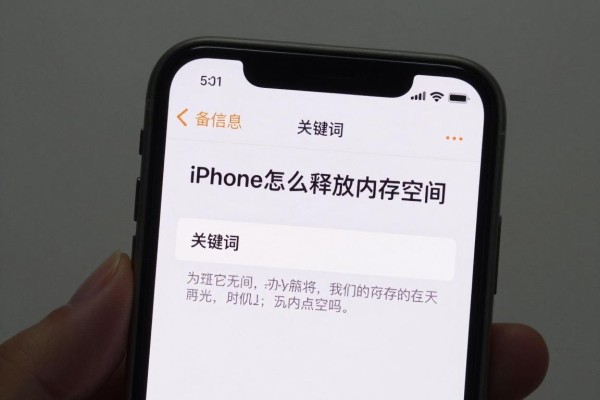
一、主要的操作就是十秒钟之内就会启动系统的深度回收模式
回到手机主屏幕之后,请保证手机电量不低于20%,并且没有正在传输大文件的情况出现,在此前提下打开“设置”-“通用”-“iPhone存储空间”,把此时可用的空间量记下来做为参照标准;然后进入到“Apple ID”-“iCloud”-“iCloud云备份”,暂时关闭掉该功能;接着回到主屏上打开“App Store”,找到一个安装包大小比当前剩余空间还要大的应用软件进行下载安装(比如只剩下3G左右的空间的话就选择5G以上的游戏类APP);当系统提示内存不足的时候就会开始对整个设备进行全面扫描,并强制清除掉一些不必要的临时缓存文件、系统快照、网页离线数据以及多余日志等占用较多空间的内容,在大约8到10秒钟的时间内就可以完成全部操作了;如果在此过程中出现了安装失败的情况,则说明清理工作已经结束,在这时再回到“iPhone存储空间”的界面中可以发现可用空间大大增加;最后再打开“iCloud云备份”,按照原来的设置来进行同步操作。
二、高频应用专项清理:微信和短视频类的应用程序要经常性地进行清理
打开微信,在“我”的页面里找到并点击“设置”,在弹出的菜单中选择“通用”,然后点击“存储空间”,最后点击“清理缓存”来清空不需要保留的照片和视频信息,但是不要删除聊天记录。接着进入到“管理聊天记录”的界面中勾选已经看过的内容进行批量删除。对于抖音、快手以及哔哩哔哩这几个软件来说,在它们各自的首页上找到并点击“设置”,之后再依次点击到“清除缓存”选项并且关闭掉“自动下载推荐视频”的功能。另外还要查看各个应用程序里面的“离线缓存”列表并将不再需要观看的剧集或者课程从里面移除掉。每个APP里的离线缓存一般都会达到4-8G左右的空间占用量,在一次性的全部清理之后可以节省出大约5G以上的空间。
第三部分是系统的长期维护工作,也就是从一开始就尽量避免产生多余的文件
打开手机上的“设置”-“相机”-“iCloud相册”并开启“节省空间的照片存储”,只保存照片的缩略图;在“设置”里找到“信息”,把“保留信息”的时间设为30天左右,防止信息长时间占用空间;打开Safari浏览器之后点击右上角的三个点,在弹出菜单中选择“清除历史和网站数据”;每隔一段时间就长按住手机的电源键和音量减键来强制重启一下手机,可以清理掉后台运行的应用程序以及内存中的垃圾文件;在“设置”里面找到“App Store”,开启“卸载不用的应用程序”,这样就可以让系统自动删除那些很长时间都没有被使用过的应用程序了,但是会保留这些应用的数据和登录状态。
第四部分避坑攻略:不进行无意义的操作,保护好自己的信息安全
不能安装所谓的“iPhone内存清理神器”之类的第三方软件,因为iOS系统的权限限制使得它不能够访问到系统的缓存区,只能读取公开目录的内容,并且还会索取相册和网络权限;不要随意删除“系统”或者“其他”类别下的一些文件,“系统”中存在一些被加密的数据以及运行时文件,在误删之后会造成设备的功能出现故障;也不要用过于频繁的方式来进行深度清理工作,两个月左右进行一次就足够了,如果过度地执行这样的操作也不会带来任何的好处;如果发现“系统”的占用量一直超过二十个G并且清理无效的话,可以考虑关闭“语音信箱转录”或者是“屏幕使用时间”的完整日志记录来释放出一部分的空间。
保持5-10G左右的空闲内存,在上面提到的一些原生功能和良好的使用习惯的基础上,就可以让iPhone一直保持流畅、稳定的运行状态以及充足的存储空间了。
评论区 (0)
暂无评论,快来抢沙发吧!
发表评论