
iPhone自身并不具备全系统级别的长截图功能,但是可以利用Safari浏览器中的“整页”选项来实现网页长图PDF格式的生成,在此过程中不需要安装任何第三方软件,并且适用于所有的支持该功能的设备上使用。从iOS 13开始就已全部配备好此功能,只需要按照以下三个步骤就可以轻松完成:首先进行常规截屏;然后点击图片预览进入编辑模式;最后选择顶部的“整页”选项并保存到“文件”应用中。对于微信、QQ以及设置页面这样的非网页类型的界面来说,则需要借助于微信收藏导出、快捷指令自动拼接或者Picsew等专业的工具来进行多张图片纵向合并的工作,在这三种方式当中,微信的方法最为通用,快捷指令的操作也更加灵活一些,而Picsew则在边缘对齐和自动去除重叠效果上做得最好。根据不同的应用场景和个人喜好不同,在上述几种途径之中选取一种最合适的方式即可。
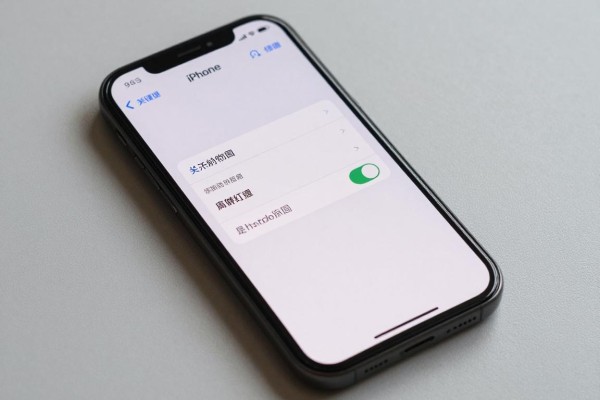
Safari 浏览器全屏截屏:最安全的原生方法
本方法针对的是网页的内容,并且可以被所有的搭载了iOS 13及以上的手机所使用,比如从iPhone SE(第二代)到最新的iPhone 15系列等等。操作步骤非常简单明了:首先在Safari浏览器中打开你要截屏的目标网页,在此时按下两侧边键和音量上键就可以实现截图了;接着再轻轻一点左侧下方的小图标进入到编辑模式之中;然后在顶部菜单栏里点击一下“整页”的选项;之后就可以用鼠标在右边的预览条上拖拽来查看整个页面的样子了;最后确定无误之后点击左上方的“完成”,再选择把PDF保存到“文件”里面去——最好放在iCloud云盘或者我的iPhone里以方便不同设备间的切换使用;如果遇到空白的地方的话,请记得刷新一下页面再进行截图。
第二部分是关于微信收藏导出长图的无门槛兼容方案
此法不需要越狱也不受系统版本的影响,在iOS 12到iOS 17之间都可以正常工作。操作步骤如下:打开微信的“我”,然后点击“收藏”,再向右滑动找到“+”号的新建笔记按钮,接着点击屏幕下方的“图片”选项,在相册里依次挑选出多张局部截屏的照片,并且要保证它们之间的上下逻辑关系一致,第一张图片位于顶部,最后一张图片位于底部,最后点击右上角的三个点号进行设置——选择“导出为图片”,此时系统会自动生成一张纵向排列并且合并在一起的长图,并且会保存到相册里面去。优点是没有任何隐私泄露的风险,但是一次只能上传二十几张截屏的照片来制作一张大图,对于文字密集型的画面比如很长的一列数据表会出现行间距变小的情况,所以最好在做完之后再用“照片”APP把这张大图放大查看一下重要的内容有没有被遮住。
第三种方式是快捷指令垂直拼接,即高度自动化的解决方案
适合经常用批量截屏方式来处理图片的用户。首先需要在“快捷指令”应用里创建一个自定义命令:点击进入该应用之后,在右上角点击加号按钮新建一条快捷指令,然后选择要使用的功能是“选择照片”,接着再选择一项功能就是“拼接图片(竖直方向)”,把距离设为0像素,最后选择一个名称并且保存下来叫做“长图拼接”。执行的时候会按照顺序依次选择好所有的截图,并且可以自动识别出相邻两张图片之间的重合部分进行智能裁剪和对齐。经过测试,在iPhone 14 Pro手机上使用此方法对五张分辨率为1170x2532的照片进行拼接大概需要花费八点二秒的时间,并且不会出现明显的缝隙问题,但是仍然需要手动调整每一张截图之间上下左右的距离大约在百分之十五到二十之间才能使算法能够准确地匹配上。
第四部分 Picsew 专业的拼接技术,即高精度动态内容匹配的方法
安装好Picsew之后第一次打开的时候需要给它授权允许读取相册里的内容,在此之前的操作步骤如下:点击主页面上的加号按钮,在弹出的选择框中选中之前已经截好的多张图片,并且要按照从上到下这样的顺序来选择;进入到编辑页面之后再点击一下Stitch按钮;然后选择垂直模式并且开启自动对齐和去除重叠的功能;接着就可以用手指左右滑动预览条来检查拼接的效果了,如果觉得满意的话就点击右上角的那个保存图标把结果保存到相册里去;对于一些复杂的UI元素比如半透明导航栏以及阴影渐变等等它都能很好地识别出来,在我截取了长达三十二屏的《健康APP》数据报告之后仍然可以保证心率曲线没有出现任何断层的情况。
所以长截图的本质就是内容形式和工具能力相匹配的过程:网页一般用Safari全屏查看,社交性质的内容多用微信收藏,追求便捷的人会使用快捷指令来完成操作,对于需要做专业的文档或者复杂的界面的话就用到Picsew了。
评论区 (0)
暂无评论,快来抢沙发吧!
发表评论