
更换MacBook的操作有两种:一种是重新安装或者更新macOS,在Intel处理器的机器上安装Windows双系统;另一种是在恢复模式下使用命令键入R来在线重装或者用U盘离线安装,都必须依靠苹果官方提供的镜像文件来进行操作,整个过程非常规范且安全可靠;另外一种就是在Boot Camp助理的帮助下把驱动程序整合到硬盘中去,并且给操作系统分配好启动扇区的位置,在此之前一定要做好数据备份工作并且留出足够的存储空间,并且要按照苹果官方所提供的工具进行操作——这是为了保证系统的稳定性所必需做的准备,同时也是硬件和软件之间深层次合作的表现。
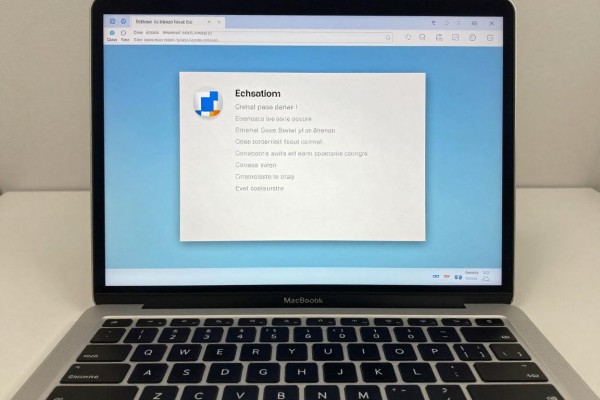
重装MacOS有两种操作方法
方案一:在线恢复模式(大多数用户适用)
关机之后长按Command+R键,并且一直按着电源键直到看到苹果标志或者旋转的地球图标的出现,在这里可以选择系统的语言然后连接一个稳定的Wi-Fi网络进入到macOS实用工具里面去,点击“磁盘工具”,在左边找到你的主要硬盘(一般就是Macintosh HD),点击上面的抹掉选项,在弹出的选择框里把文件系统设置为APFS,名称留空并且点击确定——这个过程会清空所有的数据,请记得在此之前已经使用了Time Machine或者iCloud做了备份;退出磁盘工具之后再选择“重新安装macOS”,系统会自动从Apple服务器上获取到最新的兼容版本(比如Ventura或者Sonoma),整个过程大概需要四十分钟左右到九十分钟左右之间的时间,在这期间不能够断电也不能强行重启;这种方式不需要任何其他的介质来配合使用,可以用来解决系统运行缓慢、启动困难或者是软件之间的冲突等问题。
方案二:使用U盘进行离线安装(适用于没有网络或者需要特定版本的情况)
首先在一台正常的Mac电脑上使用App Store下载对应的macOS安装程序(比如“macOS Sequoia Installer”),不能直接运行;然后把一个8G以上的空白U盘插进去,在“应用程序->实用工具->终端”的地方输入下面这个命令:sudo /Applications/Install macOS Sequoia.app/Contents/Resources/createinstallmedia --volume /Volumes/MyVolume(把MyVolume换成你的U盘的真实名字);按下回车之后再输入管理员密码,并且耐心等待大约15分钟左右直到制作完成;接着就按照上面所说的步骤来操作:选择语言、用磁盘工具清空硬盘、重新安装系统、根据向导设置好一切。
第二部分介绍Intel Mac上安装Windows双系统的过程
只适用于2012年至2020年间使用Intel处理器的MacBook系列电脑。打开“应用程序>实用工具>Boot Camp助理”,勾选“安装Windows支持软件”和“创建Windows安装磁盘”,把事先已经准备好并且格式化为ISO格式的Windows 10/11镜像文件以及一块大小不少于16GB的USB闪存盘放入其中;之后会自动生成分区、下载驱动并写入安装介质;接着重启电脑,并且按下Option键,在出现的选项里选择“Windows”来启动;进入到磁盘选择环节的时候一定要点击一下“加载驱动程序”的按钮,在U盘根目录下的“BootCamp”文件夹里面找到.inf文件再点进去;如果不这样做的话就会出现蓝屏或者不能识别硬盘的情况;最后安装完成后,系统会默认开启Boot Camp控制中心来进行一些设置工作,比如调整触控板的手势方式、键盘映射以及风扇策略等。
第三部分 Apple Silicon Mac 上运行 Windows 的可行途径
M1/M2/M3系列芯片的Mac不能用Boot Camp来安装Windows 11 ARM版的操作系统,但是可以借助于Parallels Desktop 19或者更早版本来进行安装。首先需要从微软官网上下载Windows 11 ARM版的预览镜像文件(Build 22631及以上版本),然后启动Parallels之后选择“安装Windows”,再导入ISO文件,并给它分配大约8GB的内存和四核以上的处理器资源;整个安装过程都是自动化的,在大约四十分钟左右的时间内就可以完成;系统的运行非常顺畅,能够支持Office、Edge、Teams等一系列基于ARM架构的应用程序,但是对于一些传统的x64架构软件以及部分专业的驱动程序还存在一定的限制。此方法不需要重新启动电脑就可以随时更换操作系统,比较适合对于轻量级跨平台办公有需求的人群。
因此,更换MacBook的操作并不是一个黑盒的过程,在整个过程中都有详细的工具链和验证机制来保证每一个环节都处于可控的状态下进行。

评论区 (0)
暂无评论,快来抢沙发吧!
发表评论