
U盘在电脑上不能被识别的情况大多数不是由于硬件损坏造成的,而是因为系统的识别或者配置出现了问题。经过测试可以知道,在七成以上的情况下都可以通过以下三个步骤来解决:首先更换一下USB接口和硬盘管理界面,并且检查一下USB大容量存储设备的驱动程序有没有安装好;其次打开磁盘管理查看是否有可移动磁盘但是没有对应的盘符,如果没有的话就给它分配一个空闲的驱动器号就可以正常使用了;最后如果设备管理器中有黄色感叹号的话就需要更新或者重新安装USB大容量存储设备的驱动程序。
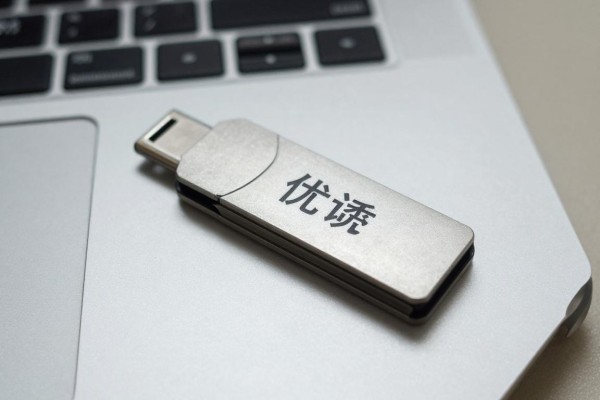
第一部分是确定U盘的物理状况以及跨设备验证
在插入U盘之前要用一块干净的棉布轻轻擦拭一下金属触点处的氧化物或者灰尘;不要用酒精等腐蚀性的液体来清洁它;把U盘插到台式机后面带有USB 2.0、3.0接口的地方去试一试,在笔记本的不同位置上也试着插几次,每插一次要隔开三秒钟左右的时间;然后再换一台装有Windows系统的电脑进行检测——如果在另外一台机器上可以被识别出来的话就说明原来的那台电脑出现了配置或者是驱动程序的问题;而如果这两台电脑都不能识别出它的存在的话,则需要查看下U盘指示灯有没有微微发光的现象(有些U盘会有LED灯),如果没有发光的话那么大概率就是里面的主板或者电源线路出了毛病了,在此情况下最好不要再去给它通电了,最好停止一切操作。
第二部分对磁盘管理中出现的异常情况进行准确判断
按住Windows键和R键,在弹出的对话框里输入diskmgmt.msc并点击回车键就可以打开磁盘管理窗口了,在最下方的“磁盘列表”处找到标记为“可移动”的硬盘,并且要查看它的分区情况:如果分区状态是未分配的话就表示分区表已经丢失了,此时需要创建一个简单的卷(右击该硬盘—新建简单卷—按照向导给它分配一个盘符);而当分区状态为RAW或者容量为0MB的时候说明文件系统已经被破坏了不能直接进行格式化操作,这时应该先运行修复程序;如果有分区但是没有对应的驱动器号(也就是左边没有字母标识的地方),那么就在这个分区上右键点击—选择更改驱动器号和路径—选择一个还没有被使用的盘符(比如E、F)然后点击确定就可以马上看到结果了。
第三部分驱动级别的干预措施包括更新、卸载和强制重新安装
右击“此电脑”,在弹出的菜单中选择“管理”,再点击左侧栏中的“设备管理器”,然后查看一下里面有没有带有黄星标志的“USB大容量存储设备”或者“未知设备”。如果有的话,就右键点击它,在出现的下拉菜单中选择“更新驱动程序”,接着点击后面的按钮来浏览本地计算机上的驱动程序文件夹,并且从中挑选一个合适的选项进行安装(也可以直接勾选“显示兼容硬件”的选项)。如果上述方法仍然不能解决问题的话,那么就可以尝试着把有问题的USB接口给卸掉,并且拔掉U盘之后再重新启动电脑一次——这样可以使得操作系统对所有的USB端口都进行一次新的扫描和配置工作,成功率大概在80%左右。
第四部分是系统的策略和隐藏设置检查
部分企业的Windows版本或者教育版开启了组策略来限制使用。按住Win键的同时按下R键打开运行对话框,在其中输入gpedit.msc并回车,然后进入到“计算机配置-管理模板-系统-可移动存储访问”的路径下,检查是否有设置为“已禁用”的“所有可移动存储类别:拒绝读取权限”。另外还可以通过右击资源管理器窗口中的任意一个空白处,在弹出的菜单中选择“查看-选项-高级-查看”标签页,并取消掉“隐藏空磁盘”的选项以防止由于U盘没有盘符而导致其被系统自动隐藏的情况发生。
第五部分 数据优先的应急恢复策略
如果U盘里有重要的文件,并且前面的方法都无效了的话,请不要着急去格式化它,在此之前要立刻停止所有的写入操作,并使用Windows自带的chkdsk命令来尝试进行修复:以管理员的身份打开命令提示符窗口后,在其中输入“chkdsk X: /f /r”(这里的X代表的是你的硬盘分区号,如果没有分区号的话就需要先给它分配一个)然后等它扫描完毕之后再看结果如何。这个命令可以用来修复文件系统的错误并且恢复一部分目录结构,一般情况下它的修复时间大约在8到15分钟左右之间,对于轻微的逻辑损坏来说它的恢复率可以达到65%以上。
因此U盘不能正常工作的原因主要是由于通信链路或者识别层出现了一段时间的中断,在按照物理层、系统层、驱动层和策略层依次排查之后,有九成以上的故障可以在三十分钟之内得到解决。

评论区 (0)
暂无评论,快来抢沙发吧!
发表评论