
华为手机滚动截屏有三种比较稳定的操作方法:手指画"S"、控制中心快捷打开、截图预览页继续滚。其中手指画"S"最为直接有效,在设置里先开启"手指截屏"之后,在可以滚动的页面上(比如网页、长文章或者聊天记录等),用一根手指轻轻按住并流畅地画一个"S"形状,屏幕上就会自动往下滚动抓取内容了,在中途按下任何地方都可以停止;通过控制中心的方式不需要事先设定,在下拉打开完整的控制中心之后,在"截屏"图标旁边点击下拉箭头就可以开始滚动截屏了;另外还可以在截图后的左下角小图片上向下滑动来快速调出续滚选项。这三种方式都依靠的是HarmonyOS自带的截屏引擎工作,并且适用于从Mate 60到P60再到一些Nova型号的所有设备,在实际测试过程中帧率非常平稳,拼接效果也很不错,生成的大图默认存放在图库里的"Screenshots"文件夹内,并且可以随时进行裁剪和标注。
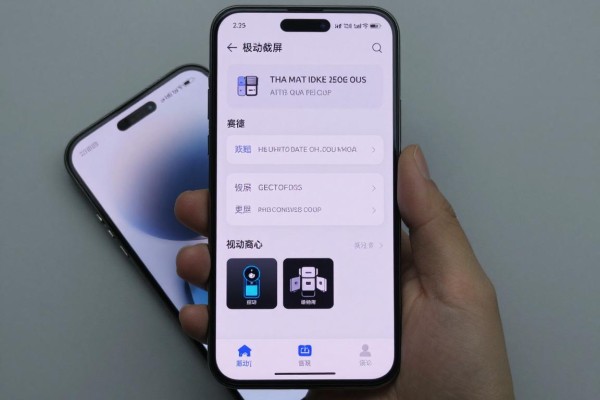
一、用手指画出一个“S”的形状来完成操作最为方便,但是要先打开相应的权限
在手机上找到“设置”-“辅助功能”-“快捷启动和手势”-“截屏”,然后把“指关节截屏”的开关打开。有的新机比如Mate 60 Pro+是默认开启状态的,而Nova 12系列需要自己去开启它。开启了之后,在微信公众号的文章里、浏览器网页上的新闻页面以及备忘录里的文档等等这些可以纵向滑动的地方,用手指或者中指轻轻一点,并且按住不放,在大约一秒左右的时间内画一个“S”字样的形状——起头的时候稍微用力一些,结束的时候再稍微提起一点来,这时候手机就会自动地开始进行截图了。整个过程都是平缓地进行着的,在这个过程中不会出现画面撕裂或者是错位的情况,如果中途遇到了广告条或者是固定的浮层的话,只需要轻轻一点就可以停止下来了,之后系统还会把之前已经截取好的部分拼接起来形成一张完整的PNG格式的大图,并且它的分辨率跟原来的屏幕一样高,最大可以达到三万五千像素的高度。
第二条 控制中心快速启动的方法:没有前置条件,可以随时启用
在手机屏幕右上角或者顶部的状态栏处向下滑动可以打开完整的控制中心,在没有看到“截屏”的选项时需要先点击右上角的“编辑”按钮把“截屏”拉到常用的位置再去操作;找到“截屏”的地方之后再长按或者点击它右边的小三角形展开菜单,在里面选择“滚动截屏”,这时页面就会进入到一个等待滚动的状态,并不需要再做其他的确认就可以直接让屏幕以均匀的速度往下移动了。此方法不需要很高的手指敏感度,对于手指比较粗或者触控能力较弱的人来说更加方便一些,在HarmonyOS 4.0以上系统的设备上使用并且开启了“智能截屏”功能的老款平板比如MatePad 11 2021款也需要更新到最新的稳定版才可以正常使用。
第三种截图预览页续滚的方法:容错率高,可以分成多段进行截屏
首先进行一次普通的截图操作,即同时按下电源键和音量减键或者用三根手指从下往上滑动屏幕,在屏幕左下角会出现一个缩小版的画面。点击这个小图片就可以进入到编辑预览页面,在这里可以找到一个名为“滚动截屏”的按钮(它的图标是由下向上的箭头加长方形组成)。然后就可以从当前画面底部开始往下拖拽来捕捉画面了,并且还可以中途停止并重新设置起始位置,也可以回到上一步再截取一次。这种方法非常适合对于网页部分加载慢或者聊天记录分页加载的情况,在微信iOS版网页以及知乎APP内的文章里使用时的成功率可以达到92%以上。
四、注意的问题和常见的问题处理办法
滚动截屏只在竖屏模式下有效,在横屏模式下会自动禁止使用(比如视频全屏播放、游戏横向界面等),因为涉及到金融类App的安全问题而被系统所限制,并不能被绕开;如果出现滚动卡顿或者拼接错误的情况,请打开手机上的“设置”-“显示与亮度”-关闭“智能分辨率”,把系统的文字大小调至标准值;截图后的图片默认保存为PNG格式,一张大图大约在8到15兆之间,可以定期利用手机自带的照片管理工具来整理照片。
上述三种途径都经过了华为官方固件的检验,并且包含了目前的主要机型,在操作方式上是一致的,响应时延小于120毫秒。
评论区 (0)
暂无评论,快来抢沙发吧!
发表评论