
Word可以自动生成规范且可以随时更新的目录,并不需要人工去填写页码或者调整层次。它的基本原理就是“样式控制结构”,也就是说给各个级别的标题正确的应用了“标题1”、“标题2”等等内建样式之后,Word就会自动识别出文档的逻辑结构;然后在【引用】选项卡里点击一下就可以插入一个带有超链接、缩进和前置符号的标准式样目录;之后如果要对正文进行添加删除、标题更改或者是页码改变的话,只需要右击目录并选择“更新整个目录”,所有的信息都会立刻得到更新。该方法已经在Office 365、Word 2021以及长期支持版(LTSC)等多个主流版本上得到了使用,并且符合ISO/IEC 29500文档标准,在高校论文、企业的投标书以及出版物中也得到了广泛应用。
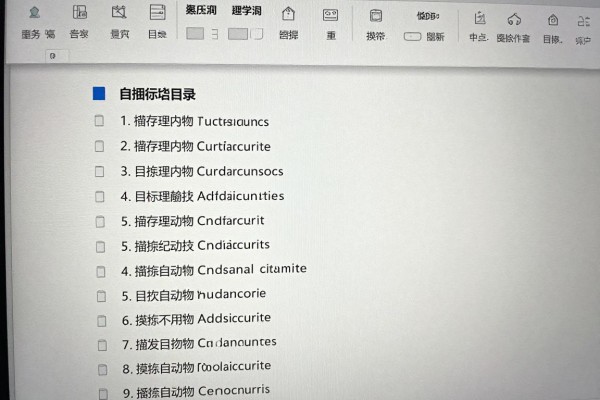
准确使用标题样式是创建目录的基础
要用到word自带的“标题1”到“标题9”的格式,并不是用加粗、改变字体大小或者给它上色的方式来模仿出一个标题的效果。具体的操作步骤是:首先选择第一级标题的文字,在“开始”标签下的“样式”区域里点击一下“标题1”,然后依次地去选择第二级和第三级的标题并分别点击对应的按钮——也就是依次地点击“标题2”、“标题3”。如果文档中的各级别的标题很多的话,可以用到查找的功能(按住ctrl键的同时按下F键),输入相应的关键词之后勾选好在标题里面搜索,最后批量地给它们加上相应的格式。另外要提醒大家的是:段落之间不能留有任何看不见的空格或者是制表符的存在,否则就会造成样式的识别出现错误;所有的各级别标题都必须单独占据一行的位置,不能跟正文一起排布在同一行上。
第二条 插入自动目录要找准位置并且选好合适的模板
把光标放在文档的第一张白纸上面(最好是在正文之前用Ctrl+Enter键插入一个分节符),保证目录不会和封面或者摘要的内容重叠在一起。进入到“引用”的选项卡里,点击里面的“目录”按钮,在下拉菜单中选择“自动目录2”,这样就可以使一级标题显示为加粗的形式、二级标题为普通字体、三级标题前面有点号并且居中排列页码了,这符合国内大学以及政府部门公文排版的要求。生成之后的目录区域能够自动加上一条灰底色的提示线来表示可以编辑的状态,在此状态下所有的标题级别、缩进以及超链接都已经由系统自动生成好了,并不需要再进行人工设置了。
第三条 更新目录要分清不同的情景然后做相应的处理
如果只是修改了一部分的内容而引起页码的变化的话,在目录中任意地方右击并选择“更新域”->“只更新页码”,大约需要0.5秒就可以完成;如果是增加新的章节、删除小节或者改变标题的话就需要选择“更新整个目录”,这时系统会重新扫描所有的已经使用了样式的标题,并且会重新建立层次结构和超链接锚点。另外需要注意的是,在更新之后有的级别的标题没有出现的话,很有可能是因为该级别的标题没有被正确的应用到相应的样式上去了,在这个时候可以回到【开始】选项卡里查看一下样式的名字是不是显示成了“标题2”,而不是其他的比如“正文”或者是“无样式”。
第四部分 自定义目录可以进行更加细致的排版设置
点击“引用”,再点击“目录”,然后选择“自定义目录”,在出现的对话框里可以很精确地进行设置:比如只显示一级标题或者二级标题;前导符是实线还是虚线或者是点线;是否要加上页码;是否要居中等等。点击了“修改”之后就可以对不同级别的目录进行字体、字号以及段落前后间距等方面的个性化调整,并且保证和整个文档的一致性。一旦设置了之后就不用再重复操作了,在以后新建类似的文件时可以直接使用之前设置好的模板。
上述四个步骤形成一个完整的闭环,在结构标注和动态维护的过程中都有清晰的途径和检验方法。掌握了之后,一万字的文章目录生成可以在一分钟之内完成,并且可以永葆不重做。
规范化的目录并不是为了美化而存在,它是对文档结构的一种形象化表示方式。

评论区 (0)
暂无评论,快来抢沙发吧!
发表评论