
大部分多余空白页都可以被完全消除掉,并不需要用到任何第三方软件来完成这项工作。这并不是因为文档出现了什么故障,而是由于段落标记、分页符、分节符或者表格格式等可以修改的部分在文档里以肉眼可见的形式存在着——只要打开“显示/隐藏编辑标记”的选项就可以很容易地找到问题所在的地方了:可能是结尾处有一大串没有内容的段落、人为添加的“下一页”分节符、表格之后留下的空白页或者是段前间距过大所引起的强制分页等等。这些都是Word排版规则的一部分,在官方的设计当中也允许逐一检查并手动移除它们,而且所有的操作步骤都非常简单明了并且立刻生效,在使用微软365、Word 2021以及长期支持版(LTSC)等各种不同版本的时候都适用。
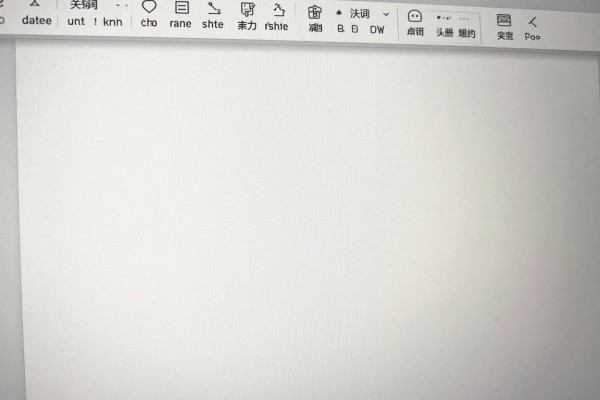
第一种方法就是准确地找出并删除所有的分页符和分节符。
打开“开始”标签下的“显示/隐藏编辑标记”命令(快捷键为Ctrl+Shift+8),就可以清楚地看到文档里有分页符、下一页、连续等等蓝底虚线标志了。把鼠标移到空白页的第一行处,在分页符或者分节符前面按下Delete键可以删除掉它们,在它们后面按下Backspace键也可以去掉它们。另外要注意的是,分节符的不同形式所造成的后果也各不相同,“奇数页”的分节符会导致页面跳过到下一个奇数页上,从而产生中间出现空页的情况,在这种情况下可以用鼠标右键点击分节符并选择“编辑分节符”,再把它改成“连续”的样子来防止页面跳动。
第二部分是把结尾处的格式重设为没有空行
选择空白页上一行最后一句话,并用鼠标右键点击它,在弹出的菜单里选择“段落”选项,在出现的对话框里把“段前”、“段后”的距离都设为0磅,“行距”改成固定值并填入1磅;然后把该段落的文字大小临时调到1磅。这样可以最大限度地缩小段落所占的空间,使得Word会自动调整页面布局。做完上述操作之后如果想要恢复原来的文字格式的话只需要单独选中文本的内容再进行一次字号、行距等设置即可而不会影响到原有的排版逻辑。
第三部分解决由于表格造成的空白页问题
如果表格处在文档最后面的位置上的话,在Word中会自动留出一个空白段落来供以后使用,并且这个段落一般带有“段前分页”或者“与下一段在同一页面”的属性。要消除这个问题的方法如下:把鼠标移到表格下面的那个空白段落里,点击一下“段落”按钮,在弹出的选择框中去掉“段前分页”、“与下一段在同一页面”的选项;然后在右边的菜单栏找到“行距”,把它调到固定值1磅;最后右击表格,在出现的菜单中选择“表格属性”,进入到行选项卡之后勾选上“允许跨页断行”,并且保证没有开启或者设置了最小值的“指定高度”。
第四部分对页眉、页脚等地方被隐藏的内容进行查看
双击页面上部或者下部可以进入到页眉页脚编辑的状态,在这里要特别注意是否有隐藏的文字、空行、手动换行符或者是浮雕出来的图片等。尤其是对于页脚部分来说,可能会出现自动编号域代码或者一些看不见的东西。选择全部的内容之后按下delete键来删除所有的不需要的部分,然后再点击正文区退出编辑状态。对于模板类型的文件来说尤为重要的是,在页脚处留下的回车常常会被忽视但是却能撑起一整张纸。
第五部分批量清理和最终检验
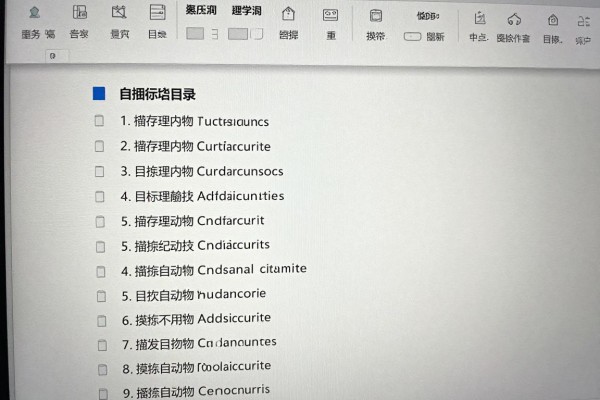
按住Ctrl和H可以打开“替换”的窗口,在其中把查找的内容设为^m、^b、^p然后依次进行替换操作直到全部被替换成空白为止。之后再进入到“视图”,选择“导航窗格”,切换到“页面”的模式下逐页检查是否有多余的空白存在,并且用放大镜以75%的比例查看一下页面之间的过渡是不是很流畅。
上述五种方式可以解决99%以上的空白页问题,每一项都是根据Word本身的排版引擎来设计的,并不需要安装任何插件或者修改注册表,非常安全并且具有很好的兼容性。
评论区 (0)
暂无评论,快来抢沙发吧!
发表评论