
iPhone不能对整个相册做系统的全盘加密,但是可以采用组合的方式达到类似的效果——即隐藏和访问控制相结合的方式来保护数据的安全。具体来说,苹果公司提供了四种符合要求的方法:第一种是开启“已隐藏”的相册并且关闭它的显示入口,使得这个相册在照片应用程序里完全不存在;第二种是把照片放入带有面容ID锁住的备忘录中,并且删除原来的图片文件来实现内容与相册环境之间的物理隔绝;第三种方法是利用屏幕使用时间限制来阻止“照片”应用程序被自动打开,在需要的时候再输入密码才能使用它;第四种方式则是选择一个经过苹果官方认证的安全软件来进行数据保护(比如Private Photo Vault等)。所有的这些方案都建立在了iOS的安全框架之上,并依靠着设备端的Secure Enclave芯片来保证密钥的安全性,在整个过程中不需要进行任何越狱或者安装未经官方授权的应用程序的操作。
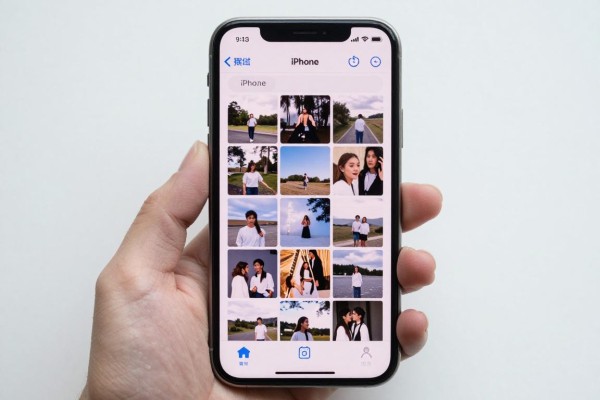
把“已隐藏”的相册打开,并且不显示它的入口
这是最简单直接的方法,在没有安装任何第三方软件的情况下就可以实现对敏感照片的临时遮掩功能。具体的操作步骤如下:打开“照片”应用之后,在需要遮掩的照片上进行长按或者点击右上角的选择按钮,在弹出的菜单里勾选要遮掩的照片之后点击左下角的分享按钮,并选择隐藏选项最后一步就是进入到“设置-照片”里面把显示已隐藏相册的功能给关闭掉这样做的结果就是这个相册不会出现在相册列表当中也不再出现在搜索以及回忆这两个地方了。需要注意的是这种方式并不能起到保护文件的作用但是由于入口已经被系统级别的阻止所以别人是不能够轻易地找到它的存在的痕迹的如果出现误删或者是忘记了之前的步骤的话可以再次进入到“设置-照片-显示已隐藏相册”来重新开启并且手动解除所有的遮掩状态。
第二部分使用加密备忘录来达到物理隔绝和内容保护的目的
此法更安全,适合于需要对单张或者少量敏感图片进行高强度防护的人群使用。操作步骤如下:新建一个备忘录,在上面按下键盘上的相机按钮来选择一张照片并放入其中,然后点击右上角的“完成”按钮保存好它之后再向左滑动该条目直到看到一个锁形图标为止,在这里你可以选择点击“…”选项卡中的“锁定”选项,并按照指示开启面容识别或者是设置单独的密码。最重要的一步就是回到“照片”应用里把原来的缩略图长按住选中“删除项目”的功能以保证你的系统相册不会留下任何多余的拷贝。因为备忘录的加密工作是由Secure Enclave来进行的,所以即便你的手机被盗了也没有人能够从里面提取到已经被你设防的内容。
第三条用屏时长限制,“照片”应用开启权限
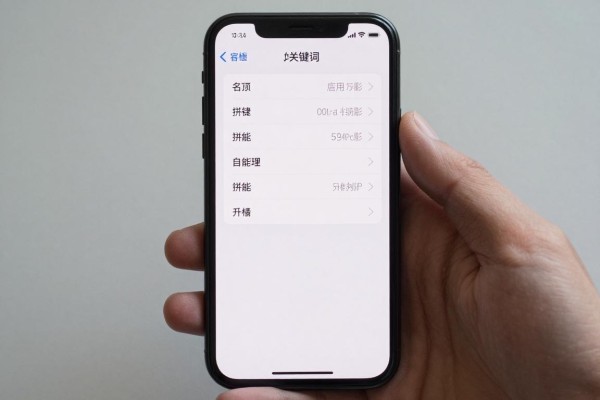
本方案针对的是想要暂时阻止相册访问的用户,在借用别人的手机时可以起到一定的作用。操作步骤如下:进入“设置”-“屏幕使用时间”-开启“屏幕使用时间”功能-设置四位数字密码-选择“内容与隐私访问控制”选项-点击“允许的应用程序”,然后关闭“照片”的权限开关。关闭之后,主屏、APP资源库以及Spotlight搜索都不会再出现该应用程序的图标了,只有在输入了屏幕使用时间密码之后才能临时调用它。它的优点就是全盘禁止,对于经常要用到相册的用户来说不太合适,但是作为一种应急保护措施却非常有效。
第四步选择经过苹果公司审核并使用了第三方加密软件的应用程序
推荐使用经过苹果官方认证并符合其安全标准的应用程序,比如Private Photo Vault或者LockMyPix,在iOS沙盒中运行可以保证数据的安全性,并且有面容识别、触控ID以及自定义密码等多种级别的保护措施,还可以开启自动清除失败尝试记录的功能来防止被偷窥,同时还有阻止截图和隐藏界面等功能以提高安全性。安装之后第一次打开的时候要选择一个主要的解锁方法,在导入图片的时候可以选择不保留原始文件,然后进入“设置-主屏幕-编辑主屏幕”去掉应用程序的图标,从而减少泄露的风险。
上述四种途径各有其适用范围,可以单独运用也可以合用以构成纵深防卫体系。使用者应当依据自身的敏感程度、操作频次以及信赖倾向来决定最合适的方案。
从整体上讲,并不存在一个适用于所有情况的最佳方案,只有符合实际情况的安全策略才是最好的。

评论区 (0)
暂无评论,快来抢沙发吧!
发表评论