
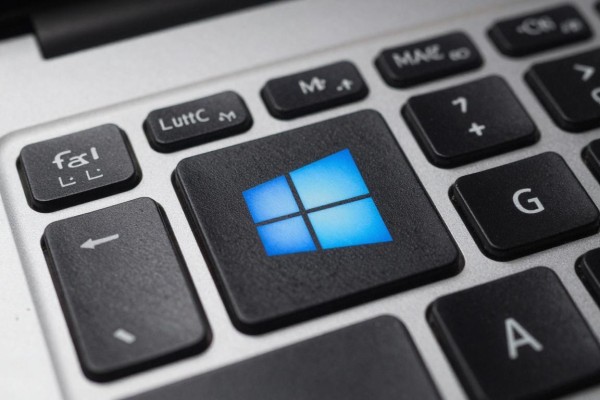
mac和windows的操作方式虽然不一样,但是它们的功能是一样的,并且逻辑上是高度对称的。在windows中用ctrl+a来选择全部,在mac上则是command+a来达到同样的效果——这不是因为设计的不同造成的,而是由于两个系统的键盘布局以及快捷键体系的不同所导致的结果:mac上的command键承担了windows中的ctrl键的主要作用,而mac上的ctrl键更像是windows中的alt或者右键辅助功能。从官方默认的状态下来看,这两个按键的位置不同、符号也不同,但是它们的行为却可以精确地对应起来,并且都被所有的主流软件所支持(比如word或pages、资源管理器或finder、浏览器以及代码编辑器等)。用户还可以通过系统设置里的“键盘-修饰键”选项来一键切换command和control的位置,从而实现跨平台的操作习惯迁移。
1. 原生快捷键对照及使用场合
对于Windows系统的用户来说,在资源管理器、桌面、Word、Excel、记事本以及VS Code等各种第三方软件里按下Ctrl+A可以实现对整个窗口内所有文件、文字或者代码行的选择;而对于使用Mac电脑的朋友们而言,则需要在Finder、Pages、TextEdit、Safari、Notes和一些主流开发工具中用到Command+A来达到同样的效果——两者都不需要安装任何插件就可以直接生效,并且非常迅速可靠。另外需要注意的是,在Mac上误触了Ctrl+A并不会造成全选的操作,而是会打开一个终端命令的历史记录列表(比如iTerm2),或者是做一些其他的辅助工作,所以严格按照原生组合键的方式来进行才是正确的做法。
第二部分是关于如何进行跨平台习惯迁移的具体操作方法
如果长时间使用的是Windows系统之后再换到Mac上的话,在系统的设置里找到键盘选项下的键盘快捷键部分,点击右边下方的“修饰键…”按钮,在弹出来的窗口里面把Command键改成Control键的同时也把Control键改成Command键。做完这些之后所有的通用快捷键都会自动切换过来:Ctrl+C复制、Ctrl+V粘贴、Ctrl+S保存、Ctrl+Z撤销、Ctrl+A全选——和Windows一样。这个设置对于所有的原生以及兼容性的好的第三方软件都有效果,比如微软365套装软件、谷歌浏览器还有Adobe全家桶等等。
三、注意和用法
该按键互换不会影响系统的热键逻辑(比如Command+Space仍然可以激活Spotlight),只对基本编辑快捷键进行重新映射;对于一些专业的软件来说,默认情况下它们会使用原来的Command键来工作,在对应的软件偏好设置里要自行调整好快捷键配置;当外接Windows键盘连接到Mac上时,系统一般会自动识别并映射出相应的按键,但是如果有问题的话还是要手动去校正修饰键;小贴士:第一次更换之后最好重启一下相关程序以保证快捷键缓存被更新。
四、对于使用双系统的用户,请注意
用Boot Camp把Windows装到Mac上之后,在Windows环境里要恢复到原来的Ctrl+A;在macOS分区里开启按键互换之后就不需要再调整了。这样的双向兼容性就是苹果键盘既考虑到了生态系统的一致性又考虑到用户的个性化需求的设计理念。
因此按键符号不同但是功能一样有效果;可以随意更改设置、操作简单易懂。




评论区 (0)
暂无评论,快来抢沙发吧!
发表评论