
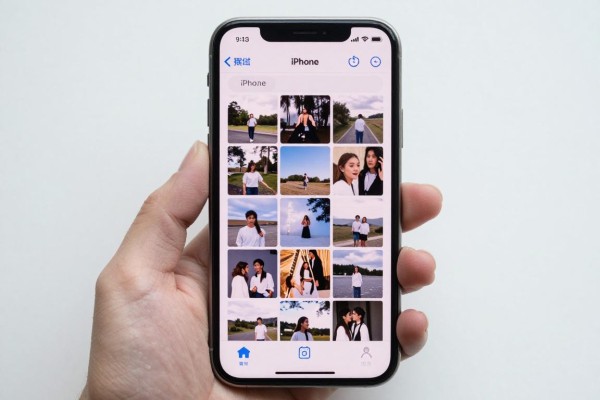
iPhone可以使用系统自带的功能来拼接图片,并不需要安装第三方软件。相册中有一个叫做“拼接图像”的功能可以一次选择九张相同的大小和比例的照片进行上下或者左右合并;快捷指令也可以实现更加灵活的自动化的操作,在排列方式、间隔以及大小上都可以根据需要进行设置,适用于各种场景下的大图合集或者是成长记录的时间轴等等;用截屏的方式把一系列的照片做成一个幻灯片的效果也很方便快捷,而且还可以手动调整每个画面之间的距离和大小;备忘录的手动排版方式也能够保持每一幅画之间精确的距离和大小。所有的这些方法都依靠于iOS系统的原生框架来进行工作,在本地进行数据处理并且非常安全有效,在一分钟之内就可以全部搞定。
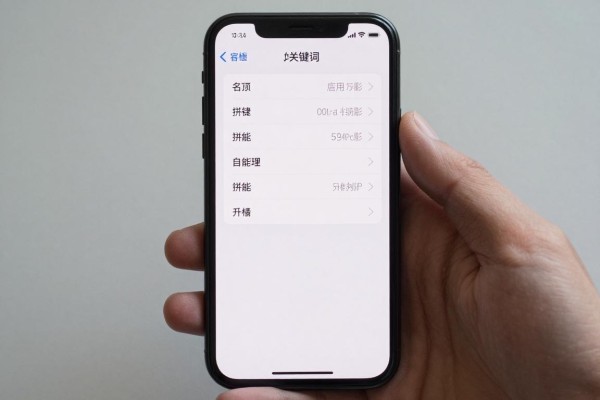
1. 相册原生拼接:三步搞定同比例的照片合并
打开手机上的“照片”应用,并且进入到“全部照片”或者“最近拍摄”的页面里去,然后对其中的一张目标图片进行长时间按住的操作来开启多选模式,在此之后再依次地点击其他的需要拼接的照片(需要注意的是所有的照片都必须具有相同的宽度和高度比例,比如都是4:3或者是16:9的比例才会出现可以使用“拼接图像”的选项),在完成上述步骤之后就可以看到底部有一个更多的按钮了,在这里我们可以选择到一个叫做“拼接图像”的功能了;接着就会跳转到一个预览的画面当中,在这个画面里面我们可以利用手指来进行上下左右位置上的移动以及大小上的调节;最后当一切都已经准备就绪之后只需要点击右上角的那个保存图标即可把最终的结果保存下来并存放到已经下载好的相册里面去了;整个过程一共可以选取九张图片来进行拼接操作,并且不需要做任何其他的设置工作,非常适合用来整理证件照、连续拍摄下来的风景或者是同一场景下的不同角度的照片等用途。
快捷指令自动化的拼图就是一次性设置好之后就可以一直使用
打开快捷指令APP,在右上角点击加号创建一个新的命令,按照以下步骤进行操作:第一项是选择照片,开启允许多选之后再勾选显示在共享表格里;第二项就是把图片拼接起来,在参数里面选择好垂直、水平或者网格的方式以及间距大小(一般情况下旅行长图用垂直加上间距五,成长的时间轴用网格加上间距十);最后一步就是把图片存入相册了,给它起个名字比如叫我的拼图库;做完这些之后就给这个新的命令取一个名字并且保存下来,在它的详细信息页面上开启共享表格里的显示选项;接下来就可以在照片APP里随便挑几张图片来试试看是否能触发这个新创建出来的命令了,在按下分享按钮之后就会出现刚才所创建的那个命令的入口处了,然后按住不放就可以自动执行整个过程而不需要人工干涉,而且输出的效果和原始的照片是一样的,在iOS 16以上系统的设备上都可以正常使用。
第三种方法就是用幻灯片截屏来对付那些一直都在变化的画面
本方法适合于运动抓拍、延时录制或者会议记录等相邻的照片进行拼接。首先保证待拼接的照片在相册里按照原来的顺序排列好(如果已经打乱了,则可以新建一个临时相册,并按照时间先后把需要的照片放入其中);然后打开“照片”应用,在第一张图片上点击右下角的“分享”按钮,在出现的选择列表中向下滑动到第二项并选择“幻灯片模式”,开启之后就可以看到每一张图片都会以幻灯片的形式依次展示出来;接着播放幻灯片直到最后一张为止,在此期间同时按下手机侧面按键和音量增大键即可实现截屏操作;最后进入到“截图编辑”的页面中去,利用裁剪工具去掉顶部的状态栏以及底部的控制条部分,并且还可以通过调整功能使图片边缘变得整齐划一并且四周留出空白区域,最后点击“保存”按钮来完成整个过程。
四、备忘录精确排版:符合设计级别的对齐要求
新建一个“备忘录”,然后点击插入按钮把所有的要拼接的照片都加进去;一张张地用手指进行放大缩小的操作来调整每一张图片的大小使其一致(可以参照着标尺或者文字行高的高度来进行对照);长按其中的一张图片并拖拽到合适的位置上,并且使用吸附提示线保证它们之间没有缝隙;再做一个全屏截图之后,在“照片”应用里用“矩形裁剪”的功能来圈出需要拼接的部分,并且关闭掉“保持纵横比”的选项让其自由伸展直到两边都没有多余的空隙为止;最后在导出之前还可以开启“标记”工具来微调一下边角处的阴影效果或者是画一条分割线以达到更好的视觉效果。虽然这个方法比较繁琐但是它的像素误差很小所以特别适合作为产品对比图、教学步骤图或者是印刷级别的素材使用。
上述四种方法都利用了iOS系统的原有功能,并不需要依靠网络、不会上传到云端也不会提出新的权限请求,在保证效率的同时也保证了准确性。根据照片的数量、排列的目的和精确程度的不同,用户可以自由选择其中一种最适合自己的方案。
评论区 (0)
暂无评论,快来抢沙发吧!
发表评论