
可以添加,但是要同时符合以下三个条件:手机要有NFC功能、校园卡是兼容的RFID高频IC卡(一般会标有NFC或者ISO 14443字样)、学校已经开通了虚拟卡服务。目前华为、小米、OPPO、vivo等主流安卓手机都内置了全功能NFC模块,iPhone从第六代开始就全部支持了;全国已经有超过六十所高校完成了系统的对接工作,比如北京大学、山东大学、中央财经大学等等都可以通过学校的官方App或者是“北京一卡通”这样的合法渠道来进行绑定。整个过程就是把实体卡的信息经过加密认证之后写入到手机的安全芯片中去,并不需要联网就可以读取卡片的数据,在安全性上达到了金融级别的要求,并且可以在没有网络的情况下进行门禁控制、食堂就餐以及图书馆借书等一系列的操作。
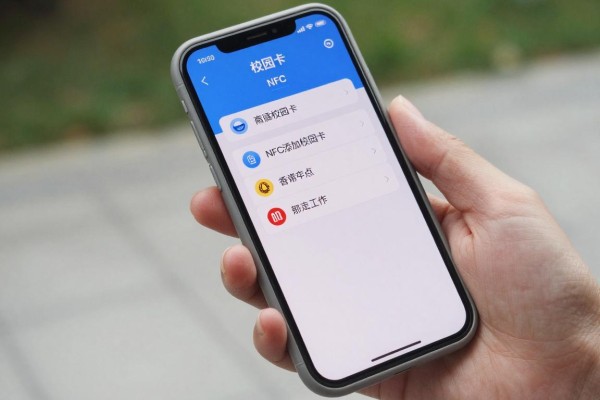
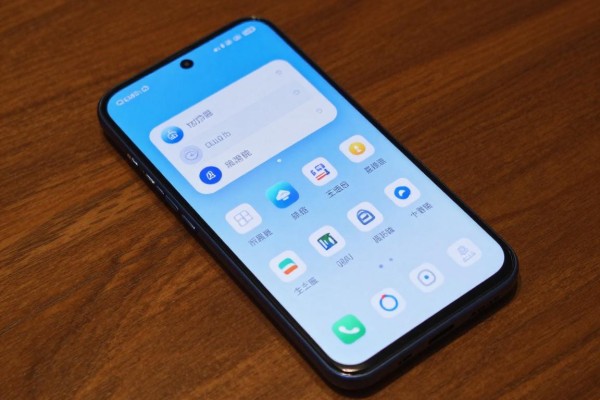
安卓手机如何给校园卡添加NFC功能
对于华为、小米、OPPO、VIVO这几款比较有代表性的手机来说,在设置里找到连接和共享中的NFC选项,并且把开关打开之后就可以开始操作了。首先需要下载学校的官方指定的应用程序(比如中央财经大学就需要安装“北京一卡通”应用程序),或者在应用商店里面搜索出自己所在学校的名称加上“校园卡”,然后确认它是正版的。打开这个应用程序之后进入到高校服务或者是电子校园卡的部分,按照指示进行身份认证的过程一般包括输入学号或者工号以及上传一张自己的手持证件的照片并且用面部识别来完成最后一步。当所有的步骤都完成了之后就会得到一个虚拟的卡片编号,在手机背面靠近NFC感应区的位置也就是摄像头下方两到三厘米的地方把实体校园卡平放在上面大约一到两秒钟直到出现“写入成功”的字样为止。接下来就进入到手机的钱包类软件当中去(例如华为钱包、小米钱包等等),把刚才生成的那个虚拟卡作为默认的交通或者门禁卡并且开启在锁屏状态下也可以使用的权限。整个流程大概需要花费三到五分钟的时间,并不需要root也没有什么其他的授权要求。
第二部分是关于如何给iPhone手机添加用户的详细说明以及需要注意的地方
对于使用iPhone手机的用户来说不需要手动打开NFC,在系统默认情况下就可以正常使用了,但是要保证自己的手机是iPhone 6或者更高版本,并且系统的版本号达到iOS 13.1及以上;另外还需要安装学校的官方应用软件(比如北京大学的学生可以使用“北大校园APP”,山东大学的学生可以用“山大e家”等),并且在该软件里进行实名注册之后再点击“添加到钱包”的按钮,在此之前需要把实体银行卡放在手机顶部听筒的位置处(对于iPhone X以及更新款式的手机而言,NFC天线就集中在这一位置上),稍作等待之后就会出现一个关于如何添加新卡片的信息提示框;接着就可以长按Wallet里面对应的这张银行卡,在弹出的选择菜单里选择开启“快捷交通卡”的选项了,在进入到Wallet详情页面之后还可以在“设置→钱包和Apple Pay”里把它设定为默认的交通卡;最后要注意的是并不是所有的学校都支持用Apple Pay来进行支付,有的只允许刷卡用于门禁或者是图书馆借书的功能,请参照学校官网上的具体说明来操作。
第三部分 常见的失败的原因以及相应的实用替代方法
如果添加失败的话,则要先检查三个硬性的限制条件:第一种情况是实体卡片是低频ID卡,并且没有NFC标志也不能被手机读取;第二种情况是学校还没有接入省级一卡通平台或者没有开通虚拟卡后台的服务;第三种情况是手机系统的版本太低造成安全芯片兼容出现问题;这时可以采用备案方案来解决:第一种方式是在手机背面贴上经过学校认可的带有NFC标签的贴纸(价格大约在五到十块钱之间),然后用钱包APP把这张贴纸ID绑定成一张虚拟校园卡;第二种方式是利用学校的统一门户提供的H5虚拟校园卡,并且需要蓝牙手环或者NFC手腕带来进行近距离识别;第三种方式就是向企业微信或者钉钉校园版申请一个临时二维码,在食堂就餐和图书馆预约的时候都可以用它来代替门禁。
第四部分 安全使用和日常保养建议
虚拟校园卡的数据全部保存在手机上的独立安全芯片(SE)或者可信执行环境中,并且和普通的APP是分开的,在手机丢了之后别人也不能够拿到卡里的密码;每年开学的时候都要登录到学校的APP里面去查看一下自己的这张校园卡是不是还在正常使用中,“已激活”的状态;如果换了新的手机的话,在旧手机上面要先把这张校园卡给解绑掉(操作步骤为:打开钱包APP——点击卡片详情——选择“移除卡片”),然后再用新的手机按照同样的方式来操作一遍;另外还要注意不要把手机跟带有磁性的东西或者是充电宝一起放在一个地方太久,以免影响到NFC天线的工作而造成刷卡速度变慢的情况出现。
因此只有当硬件、卡片和系统的三者都兼容的时候,并且添加的过程是清楚可控的,“一触即通、无缝对接”的状态才能被达到。
评论区 (0)
暂无评论,快来抢沙发吧!
发表评论