
华为手机上的返回键并不是单独放在一个菜单里,而是用“系统导航”的方式开启屏幕下方的三个按钮虚拟导航栏来实现的。具体步骤如下:打开设置——进入系统和更新——选择系统导航方式——选中屏幕内三键导航就可以激活包含返回、主页、多任务等功能的一整套导航区了;有的型号还可以在辅助功能或者系统的子菜单里面找到这个选项;开启之后还可以点击“更多设置”自行设定按键排列顺序、长按的功能以及提示条是否出现等细节问题,既考虑到了用户的使用习惯又提高了使用的便捷性;不同版本的EMUI或者HarmonyOS的操作路径稍有不同但是都以“系统导航”作为主要关键字进行查找。
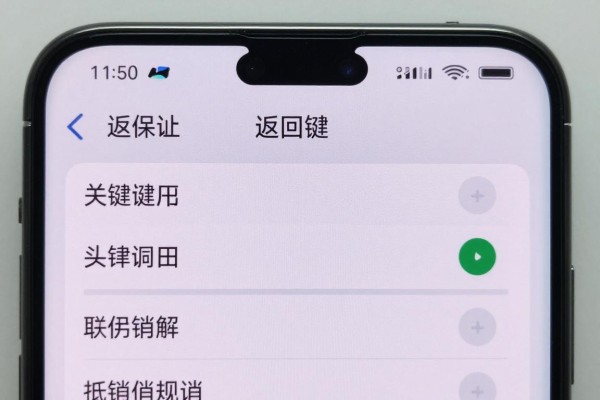
使用三键导航的标准操作程序
打开手机之后,在桌面上找到并点击“设置”按钮进入到主设置页面;往下拉找到并点击到“系统与更新”的选项,在子菜单里选择“系统导航方式”,会出现三种导航方式的选择:手势导航、屏内三键导航、悬浮导航;选中了屏内三键导航之后就会立刻生效,在屏幕上会出现一个横排的三条线组成的虚拟按键区,左边是返回键,中间是主页键,右边是多任务键;如果没有马上出现的话可以试着重启一下应用程序或者从屏幕底部向下滑动一次来强制调出导航条。
第二部分是对于返回键的位置和作用进行更加详细的设置
使用了三键导航之后,请点击页面上方的“更多设置”,进入到更深层次的设置当中去,在这里可以对按键排列顺序进行选择,默认情况下有左中右三种预设方案,比如可以把返回键放在右边来适应单手拇指的操作习惯;对于长按多任务键的功能也可以在这里进行设置,可以选择打开分屏、截图或者最近任务清理等等;至于长按返回键没有默认的效果的话,在某些手机上可以通过开启“辅助功能→快捷启动”的方式来使它产生语音唤醒等功能;最后一点就是把显示导航提示条保持在开启的状态下以防止误触造成操作中断。
第三部分是替代方案以及场景化的适配建议
如果用户喜欢简洁的界面的话,可以切换到“手势导航”:从屏幕左边或者右边往里面划就可以回到首页了,向上滑动可以回到主页面,在向上滑的时候稍微停留一下就会出现多个应用的选择框;这样的方式虽然比较隐蔽但是学习难度稍大一些。“悬浮导航”更适合老年人或者是需要物理按钮反馈的情况下的使用,“悬浮球”的功能包括双击返回和长按弹出菜单,并且可以在“更多设置”里调整透明度以及触发灵敏度;所有的导航模式都可以通过在设置顶部的搜索框中输入“系统导航”三个字来快速进入相应的选项页,不需要记住任何路径。
第四部分是对于一些常见的问题进行分析,并且保证系统的稳定运行
有的用户开启之后仍然没有返回键,可以检查一下有没有打开“全面屏手势”的冲突选项,或者确定当前的应用是不是处在全屏沉浸模式下(比如看视频、玩游戏),这时从屏幕底部轻轻向上滑动一到两毫米就可以临时调出导航栏了。另外,在EMUI 11以及HarmonyOS 2.0以上的系统中已经不再有“隐藏导航栏”的开关了,所以不用再担心会被误关掉的情况发生。最好把系统的版本更新到最新的状态来保证三键响应时间小于85毫秒,并且符合人机交互的最佳响应标准。
因此华为手机返回键的本质就是系统的导航组件,在使用的时候有固定的路径和参数可以参考,只要按照正确的步骤去做就可以得到一个稳定的交互效果。

评论区 (0)
暂无评论,快来抢沙发吧!
发表评论