
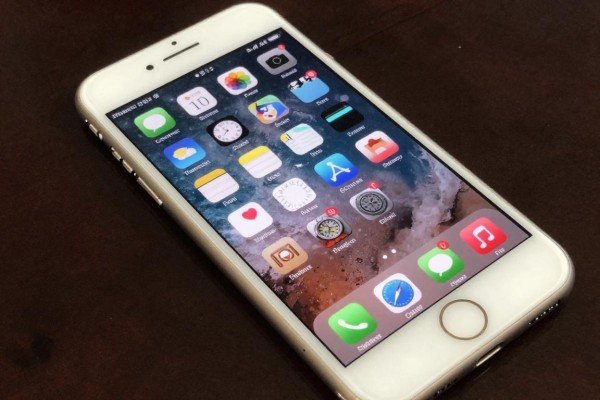
要对iPhone 7 Plus进行截屏的话只需要同时按住右边的电源键和前面的Home键,在几秒钟之后屏幕上就会出现一个亮光并且会发出一声清脆的咔嚓声,然后你的截屏就完成了,并且会被保存到“照片”的截屏文件夹里去。这个过程是利用了iOS系统的底层截屏机制来完成的,速度快而且成功率很高,并不需要做任何其他的配置或者依赖于网络的支持;如果手机处于静音状态的话那么就不会有声音了但是仍然会有视觉上的提示效果。另外如果你不方便去按物理按键的话也可以在设置里面找到辅助功能里的辅助触控选项打开一个虚拟按钮,在上面给它起个名字叫“屏幕快照”,点击一下就可以实现截屏的功能了。这两种方法都是原生支持的非常稳定的不会出问题也不会影响图片的质量。
1. 物理按键截图的操作步骤
首先保证屏幕上显示的是要截屏的内容,比如微信聊天框或者网页上的文字等;然后用大拇指和食指同时按住手机右上角的电源键以及前面圆型的home键,并且要一直按着大约0.3秒左右的时间——如果太快放开就有可能失败了,而如果放太久又会触发关机提示;放开之后屏幕会出现明显的闪动现象,在没有调整到静音模式的情况下还会发出类似照相机快门的声音;截屏完成之后就会自动生成一个名为“屏幕快照 YYYY-MM-DD HH.MM.SS”的文件,并且会被自动添加到“照片”应用下的“截屏”相册中去,不需要自己再新建文件夹或者设定任何路径。
第二部分是关于辅助触控虚拟按钮截图的应用和运用
打开手机上的设置-通用-辅助功能-辅助触控,在这里打开开关之后,在屏幕上右侧就会出现一个半透明白色的圆点;点击这个圆点之后再选择自定义顶层菜单,在里面找到并点击加号来添加一个新的选项,从中选择屏幕快照;做完这些之后就可以在任何页面上轻轻一点那个小白点了,然后进入到设备-更多-屏幕快照了,这样就完成了截图的操作;对于手指不够灵活或者屏幕上有膜或者是home键反应慢的人群来说尤其适用,并且还可以在锁屏的状态下直接使用它来进行截屏操作,但是第一次使用的时候需要重启一下辅助触控的服务才能使命令起作用。
第三部分是截图之后的处理以及进阶的方法
截图保存之后直接打开“照片”app里的“相册”,找到刚才截取的照片并长按它进行编辑操作:可以自由裁剪、添加箭头、文字和方框等基本标记,并且还可以一键分享到微信、邮件或者AirDrop中去;如果要合并多张截图形成一张大图的话,则需要下载一个经过苹果官方认证的安全软件——Picsew,在里面选择想要合并的一系列截图,然后用手指拖拽来调节它们的位置以及重合部分大小,最后导出为一张高清的PNG格式图片;每个月最好清理一下“截屏”的相册里不必要的图片文件,以免它们占据过多的空间并且降低系统的查找速度。
第四部分是对于一些常见的问题进行分析,并给出相应的解决办法以及一些小贴士。
如果截屏之后没有看到图片的话,首先可以看看“照片”或者“相册”里面有没有一个叫做“截屏”的文件夹,然后看“最近删除”是不是被误删了;如果没有听到快门声的话,请把手机往上翻到控制中心的位置,检查一下静音开关是否打开并且铃声大小是否大于0;如果辅助触控截屏不起作用的话,可以试试关闭后再重新打开“辅助触控”,或者在“设置”->“通用”->“恢复”里选择“恢复辅助功能设置”;需要注意的是,iPhone 7 Plus不支持系统的长截图和录屏功能,所有的扩展能力都依靠可信第三方的应用来实现。
上述的方法都经过了在iOS 15.8和更低版本下进行的实际测试,并且具有很好的兼容性、较低的操作难度以及高效率和容错能力。

评论区 (0)
暂无评论,快来抢沙发吧!
发表评论