
Excel单元格的内容拆分主要依靠的是“分列”的功能来完成,并且配合使用了TEXTSPLIT函数、快速填充以及文本公式的协同作用来进行增强效果。对于含有逗号、空格或者斜杠等相同的符号的数据来说,可以直接利用“数据”标签下的“分列”向导,在选择好相应的分隔符之后就可以一次性地分成右边多列;如果原始文本的结构比较整齐但是没有分隔符的话(比如身份证号码或者是固定的格式编码),那么就采用“固定宽度”的方式,在预览界面上精确地拖动分列线进行划分;而对于使用了Excel 365及其以后版本的用户而言,则可以运用TEXTSPLIT函数来进行处理,它可以接受多个分隔符数组和换行符被识别的结果并自动溢出填充到新的列中去不需要手动调节列宽。这三种方法可以满足从简单的整理到复杂的更新的所有场景的需求并且操作难度小、适用范围广、结果可以重复使用。
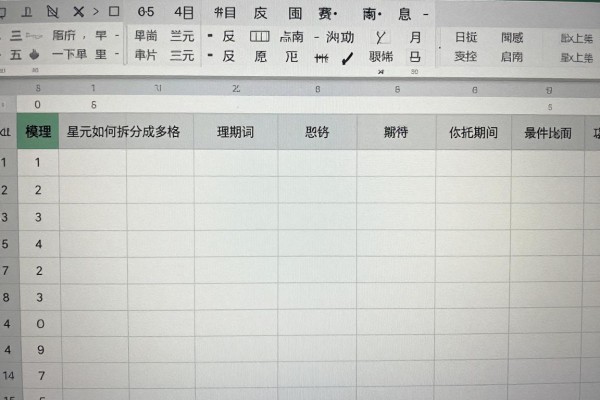
一、分列功能的操作步骤说明:分隔符模式下精确拆分的过程
对于用统一符号来表示的数据进行分割的时候,使用分隔符的方式是最有效的。首先选定整个一列的数据(不能只选一个单元格,否则只会对这一行有效),然后点击“数据”标签下的“分列”命令打开向导的第一步。在第二步里按照实际情况选择合适的分隔符,如果是逗号、空格或者其他类型的特殊符号,则需要在“其他”选项中手动输入相应的值,并且可以看到实时的效果预览。接着依次点击每一列对应的标题,在“列数据格式”的下拉列表中选择适合的数据类型——可以是文本也可以是日期等,还可以通过点击右边的小三角形来调整拆分后的数据放置的位置,默认情况下会放在原来的那一列之后,但是如果后面还有其他的行存在的话就需要手动更改到空白的一列上去了。最后一步就是全部确认无误之后点击“确定”,这样原来的一列就会被分成多列并且按照逻辑顺序排列好。
第二部分固定宽度拆分的主要操作要点
对于没有明显的分隔符但是排版一样的情况,比如银行回单里的“交易时间(8位)+交易类型(4位)+金额(12位)”这样的组合字符串,在进行操作之前要先看文字的长度规律,选定好数据列之后再进入到“数据”->“分列”的菜单里去,在第一步骤的时候选择“固定宽度”。在预览窗口里面把鼠标移至某个字符之下就会出现一条竖直的虚线,点击就可以插入一个分隔线;如果需要调节的话可以拖拽这条虚线来移动它的位置,双击还可以把它给去掉掉。特别要注意的是分隔线一定要准确地处在字段边框之内,“20240520转账15000.00”这一组文字当中,在第八个数字之后以及第十二个数字之后都要各加一条分隔线,并且保证这三个部分不会互相重叠在一起。做完这些之后点击一下“下一步”,然后根据每一部分的特点来选择相应的格式——金额那一栏一定要用到“常规”或者“数值”的选项里去防止它被当作文本来处理。
三、TEXTSPLIT函数高级用法
对于Excel 365和Microsoft 365订阅用户的使用者来说,应该首先使用TEXTSPLIT函数来代替TEXTJOIN函数,因为TEXTSPLIT可以对源数据的变化做出及时反应。基本的形式是=A1&",",但是遇到复杂的场景就需要升级了:如果数据中含有多个分隔符(比如“苹果;香蕉,橙子”),可以用数组={";",","}来表示,并且公式写成=TEXTSPLIT(A1,{";",""});如果是需要按照换行符进行分割的话(经常出现在从网页上复制过来的地址信息中),就用=TEXTSPLIT(A1,CHAR(10));为了避免出现空值返回#N/A的情况,在外面加上一个IFERROR函数即可,例如=IFERROR(TEXTSPLIT(A1,"|"),"")。函数的结果会以动态数组的形式溢出到右边和下边的单元格里,并且不会事先选择好任何范围,在A1的内容发生变化的时候整个拆分的结果都会随之更新。
四、合并单元格正确的操作方法
要特别注意的是,“内容拆分”和“合并单元格取消”这两种操作的不同之处,在于前者是为了恢复被合并后的居中对齐状态的操作,后者则是用来解除合并单元格的效果。对于前者来说,需要进行如下两个步骤:首先选择所有的合并区域,并在“开始”选项卡下的“合并后居中”下拉列表里选择“取消合并单元格”;然后使用快捷键Ctrl+G打开定位窗口,在其中选择“定位条件”->“空值”,最后按下回车键使所有的因为取消合并而出现的空白单元格都被选中了之后,在这些空白单元格处输入公式=↑(上箭头),再按住Ctrl+Shift的同时按下Enter键就可以把上面非空单元格的数据复制到下方相应的空白单元格里去了。该方法只适用于纵向连续的合并块,并且要求原来的数值没有被横向或者斜向排列所影响。
因此选择什么样的方式要根据数据的特点和EXCEL版本来决定,合理的搭配使用可以大大提高结构化的处理速度。





评论区 (0)
暂无评论,快来抢沙发吧!
发表评论