
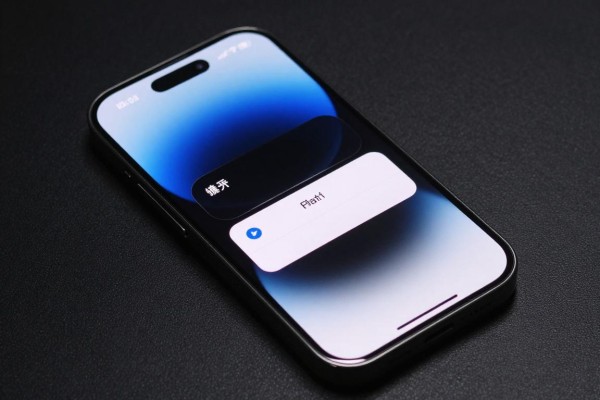
灵动岛不能单独打开或者关闭,它是被深深地嵌入到系统的最底层的一个硬件交互特性,在使用了iOS 16.1之后就会自动开启,并且只会在使用的是Pro型号的情况下才会出现。它的主要设置分散在各个系统模块里:需要在“设置→显示与亮度→灵动岛”的地方把“灵动岛显示”选项打开,在“设置→通知”的地方给每一个应用程序设定好自己的通知方式和实时活动权限,在“设置→灵动岛→应用实时活动”的地方逐个允许第三方应用程序展示出动态的内容。所有的这些操作都是为了提高信息的可读性和交互效率而进行的,并不需要任何附加的插件或者是越狱的操作也没有必要去手动激活硬件区域——苹果公司用软硬件结合的方式把药丸形的开口变成了一个可以一直使用的智能状态面板。
1. 确认基本兼容性和系统版本
灵动岛只适用于iPhone 14 Pro和iPhone 14 Pro Max这两款手机上运行,并且不能用在其他型号中。要开启全部的功能的话就需要把系统更新到iOS 16.1及以上版本才可以实现,在此之前系统的灵动岛界面以及实时活动的内容都不会被展示出来。为了保证系统的稳定运行,请大家进入到“设置-通用-软件更新”,查看是否有最新的正式版系统可以进行下载安装;如果已经进行了上述操作之后仍然没有效果的话,则可以尝试重启设备来解决——长按侧面按钮和音量键直到看到滑动关机的画面为止,然后让设备彻底关闭十秒钟后再重新启动。
第二步是打开主要展示功能和基本样式的设置
打开“设置-显示与亮度-灵动岛”的开关,并且选择灵动岛显示为开的状态,在此还可以进行三个重要的自定义操作:第一是显示方式的选择,默认的标准模式适用于大部分的通知情况,而紧凑模式则在很多提醒出现的时候可以降低视觉上的干扰;第二是透明度的调整,有三种可以选择,一般情况下建议使用中间的那个等级来平衡信息的可见性和背景的可识别性;第三就是动画效果是否开启的问题,默认情况下它是打开的,关闭之后虽然能稍微节省一些性能资源,但是也会失去任务切换和状态变化带来的自然感觉。
第三条 授权应用程序获取实时活动权限
灵动岛的内容很大程度上取决于第三方应用程序是否能够很好地与之配合使用,在此之前要先打开“设置→灵动岛→应用实时活动”,然后就可以看到已经加入了实时活动API的应用程序列表了(比如音乐类、运动类、外卖类、视频会议类等等),对于每一个目标应用程序来说都需要手动开启“实时活动”的权限并且可以根据自己的需求选择是否勾选“始终显示”或者“只在活跃的时候显示”。如果没有在这里给某个目标应用程序授权的话,那么即便该应用程序发送出了通知信息,在灵动岛上也不会有动态卡片被展示出来,只会以传统的横幅的形式来呈现。
第四部分是精细化配置通知行为和交互逻辑
回到设置-通知里去,依次点击常用的APP,把通知样式改成横幅或者即时通知,并且一定要打开实时活动这一项(有的APP需要自己勾选)。特别要注意的是:AirPlay、Apple Music、计时器、录音机这些系统的内置服务不需要再另外授权了,但是它们在灵动岛的表现会受到专注模式的影响——比如开启了睡眠专注之后,非紧急的通知就会被折叠起来,在灵动岛上只显示时间和闹钟的状态。
第五部分掌握日常生活中的手势以及多任务处理的方法
灵动岛有三个基本的手势:轻点一下就可以打开当前活动的相关信息(比如播放进度条、外卖倒计时等);长按可以弹出快捷操作菜单(比如暂停音乐、复制订单号等);左右滑可以切换正在运行的不同任务中的焦点,下拉可以把主要的任务放在最前面,次要的任务收起来变成一个小圆球。这个交互方式不需要任何配置,直接生效,但是要保证屏幕一直开着并且没有被锁住。
所有的设置都按照苹果官方系统的路径来进行,并不需要越狱或者用到任何第三方软件,在五分钟左右就可以全部搞定。根据自己的使用习惯来对两个或三个经常使用的应用程序进行实时活动权限和通知样式的调整,就可以大大地提高灵动岛的实际效用了。
灵动岛其实就是一个系统的状态中心,并不是用来装点门面的东西,在合理的布置之后就变成了可以很好地控制手机的状态的一个重要的操作界面。
评论区 (0)
暂无评论,快来抢沙发吧!
发表评论