
如果iPad的锁屏密码忘记了的话,最安全的方法就是用苹果官方提供的工具来抹掉设备并且重新启动它——也就是直接对iPad进行操作(需要使用iPadOS 15.2以上版本)、利用iCloud远程擦除或者把电脑放到恢复模式下刷机这三种途径之一。所有的这些方法都必须要有“查找我的iPad”的开启状态、有效的Apple ID账号以及设备能够联网或者可以被连接的状态,并且整个过程都在iOS的安全框架之下进行,不会绕过Secure Enclave芯片的验证。不管选择哪种方式,系统都会清空所有本地的数据,但是如果你之前已经开启了iCloud云备份或者是有加密过的电脑备份的话,在激活新的设置之后就可以完整的恢复出应用程序、图片和联系人等内容了。在开始任何操作之前,请确保你的Apple ID密码正确无误、网络状况良好并且使用的是一条全新的数据线,并且不要在没有做好备份的情况下就随便去抹掉数据。
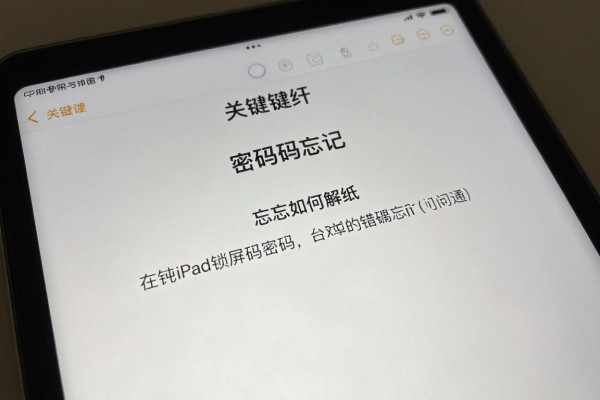
第一种情况就是把整个屏幕都给擦掉了,这是最简单的本地重置方法
适用于iPadOS 15.2以上版本,并且已经登录了Apple ID、开启了“查找我的iPad”并且保证Wi-Fi或者蜂窝网络始终处于打开状态的操作系统。操作方法非常简单:连续输入错误的密码直到屏幕上出现“iPad无法使用”的提示信息,在右侧下方找到“忘记密码?”选项之后点击它,然后选择“开始恢复设备”,这时就会跳转到Apple ID登录页面上进行账号和密码的填写工作,在完成上述步骤之后再继续下一步骤——即抹除所有数据以及重置设备的过程不需要借助任何外部硬件设备来完成,大约需要花费3-5分钟左右的时间就可以把所有的数据都清空掉并且重新启动起来。另外需要注意的是,在iPadOS 17中增加了一个新的功能叫做“七十二小时之内再次输入旧密码就能自动解锁”,如果你之前曾经在最近几天内成功地打开了你的iPad的话可以试着用这个途径来防止数据被泄露出去;但是如果没有启用过这项功能的话还是得按照上面所说的那样去做抹除的工作。
第二部分 iCloud 远程擦除:跨设备协同的云方案
本方案适用于所有的iPadOS版本,在设备打开并且网络通畅的情况下,在设置里开启“查找我的iPad”,然后用任何一台已经登录了同一个Apple ID的手机、平板或者电脑上的浏览器登陆iCloud官网,在找到自己的iPad之后点击它,在弹出的窗口里选择抹掉iPad。此时会出现一条明明白白的通知说这将会把所有的数据和锁屏密码都彻底地清除掉,请问是否确定?点击确定之后就会立刻收到指令去执行抹除以及重置的操作,在设备在线的状态下几秒钟之内就可以完成整个过程,并且还会在设备断开网络的时候等待到下次连接的时候再进行处理。做完这一切之后,iPad又回到了最初被激活的状态之下,并且可以一键恢复到最新的iCloud备份当中去,里面包含了所有的应用程序排列方式、相册里的图片文件夹、日历中的事件记录以及Siri语音信息等等。
第三种方法是用电脑进行恢复模式刷机,可以适用于所有型号
如果设备没有打开“查找”功能、不能联网或者系统版本太低的话,那么就只能用这种方法了。对于使用Mac系统的用户来说,需要运行macOS Big Sur以上版本的操作系统,在Finder中找到该设备;而对于使用Windows系统的用户而言,则要安装iTunes 12.10.10及以上版本的软件。在开始之前,请务必关闭所有应用程序,并且按照不同型号进入恢复模式:全面屏iPad(比如iPad Pro 2018之后的产品)可以快速按下音量上键——放开——再按下音量下键——放开——最后长时间按住顶部按钮直到看到计算机图标;带有Home键的设备(例如iPad 9系列及其之前的型号)只需要同时按住Home键和电源键就可以进入到恢复模式当中去。等到电脑成功识别出你的设备之后再点击“恢复”按钮,软件就会自动为你下载合适的固件文件,大约需要花费五到十五分钟左右的时间。完成刷机之后,设备将会被清空并且会提示你输入原来的Apple ID密码来激活它,否则就不能正常使用了。
第四部分 关键的前提条件以及避免踩雷的小贴士
所有的官方方案都要用数据清零的方式来实现,所以能不能全部恢复就看备份的质量和时效了。iCloud备份要保证“iCloud云备份”开关打开,并且做过一次完整的备份(不是只更新照片);如果是加密的电脑备份的话,在iTunes或者Finder里要勾选上“加密本地备份”,不然通讯录、健康数据、WiFi密码等等敏感信息就回不来了。不要相信那些号称可以不用抹掉的数据恢复软件,它们可能会引起固件签名失效或者二次激活锁定的情况发生,从而使设备一直不能正常工作。
因此这三种官方途径各有其适用范围,关键是要做好前期准备、及时备份和正确操作。

评论区 (0)
暂无评论,快来抢沙发吧!
发表评论