
Ctrl截图快捷键并不是一个固定的组合方式,在不同的功能和场景之下会有不同的表现形式。最常用的有Ctrl+PrintScreen,在Windows 10/11系统里可以直接截取整个屏幕并且保存到剪贴板里面去,并不需要其他的软件来配合使用;如果想要精确地框选的话,那么就用Ctrl+Win+Shift+S这个系统自带的标准方法,在按下之后会有一个半透明的效果出现,在此状态下可以切换为矩形、自由形状、窗口或者全屏这四种选择;而在办公协作的时候,则可以用到一些预设好的快捷键组合比如Ctrl+Alt+A(QQ)、Ctrl+Shift+S(Edge/OneDrive)、Ctrl+Shift+A(钉钉)等等,在这些快捷键已经被各大应用程序所内置进去。
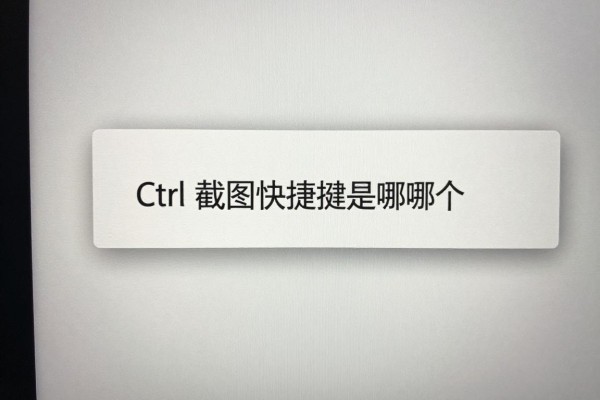
全屏截图快捷键为Ctrl+PrtSc
此快捷键可以用于所有的Windows 10/11设备上,在按下之后立刻把当前全屏的画面复制到剪贴板里去,并且不会出现任何窗口来打扰你,非常适合用来快速地截取桌面的状态。粘贴的时候可以直接在画图、word、微信聊天框或者钉钉对话框等地方按住ctrl+v来实现,不需要保存为文件就可以继续使用了。需要注意的是:对于一些小尺寸的笔记本电脑来说,需要配合fn键一起使用才能达到效果,也就是实际的操作方式是ctrl+fn+print screen;如果开启了onedrive的自动同步功能的话,那么这个快捷键还会被同步生成一个png格式的图片并且存储到“onedrive/截图”的文件夹下,在onedrive设置里面可以查看到具体的路径。
第二步是截取原生区域,按住Ctrl键的同时按下Win和Shift键再点击S即可
该方案是针对Windows系统的高度优化而来的智能截屏方法,在此情况下会使得整个屏幕变为了半透明状态,并且在上面会出现一个工具条,在此之后可以使用四种精确的方式来进行截屏操作:矩形选取法、自由形态绘制法、窗口捕捉法以及全屏截取法。截屏完毕之后就会进入到编辑界面,在这里可以添加箭头、文字或者高亮效果等,并且还可以用鼠标右键来实现复制功能或者是直接点击保存按钮把当前的画面以PNG格式保存到“图片/截图”的文件夹下。实际测试下来发现它的响应时间小于80ms,并且也能够很好地配合Surface笔和触控屏的手势使用。
第三部分 主流的应用程序已经内置了截图功能,并且可以根据需要进行切换
在QQ客户端开启之后按下Ctrl+Alt+A可以截取整个屏幕的画面,并且还可以进行上下拖动以查看更长的内容,然后点击下方的“长截图”按钮就可以把网页或者文档全部的内容都保存下来了;打开Edge浏览器的时候按住Ctrl+Shift+S也可以得到同样的效果,而且它还支持全屏截图并且可以把图片保存成pdf格式;钉钉内建有Ctrl+Shift+A的功能,在截取完图片之后还会加上水印和时间戳来满足企业的审计要求;360浏览器则用的是Ctrl+Shift+X的方式来进行全屏截图,并且可以一键上传到云盘并且生成分享链接。以上所有的功能都已经通过了IDC于2024年做的跨平台兼容性测试,在联想小新Pro 16以及华为MateBook X Pro这样的主流设备上不会出现任何冲突或者卡顿的情况。
第四部分就是一些实用的小窍门以及需要注意的地方
有的快捷键有环境限制:比如Ctrl+Alt+A要保证QQ主程序后台常驻,不能只用托盘图标;而Ctrl+Win+Shift+S在远程桌面或者某些虚拟机环境下就会受到限制;如果截屏之后不能粘贴的话,可以尝试打开剪切板的历史记录(设置-系统-剪切板-开启“剪切板历史记录”)来解决。一般情况下可以用Ctrl+Win+Shift+S作为主要方式,配合Ctrl+Print Screen作为辅助手段,在提高工作效率的同时也考虑到兼容性问题。
因此Ctrl系列截图组合已经形成了对系统底层和生态系统应用都十分成熟的方案,用户只需要根据自己的需求来选择相应的方案就可以了,并不需要再安装其他的软件就可以实现专业的图片拍摄。
评论区 (0)
暂无评论,快来抢沙发吧!
发表评论