
Win10系统对控制面板的支持非常全面,并且有六种被官方所承认的有效打开途径。可以使用Win+R快捷键来启动控制面板,也可以在任务栏的搜索框里输入“控制面板”,然后点击搜索结果;还可以从设置的应用程序中进行查找并跳转到控制面板;另外还可以右击开始菜单,在出现的选项列表中选择控制面板;或者开启桌面上的图标,在Windows系统的文件夹下找到控制面板的位置;还可以通过任务管理器运行control.exe来打开它。所有的这些方法都符合微软的设计理念,在各种主流版本的Win10系统上都可以正常使用,操作流畅无延迟,功能齐全,能够很好地完成系统的配置、硬件管理和用户账号设置等工作。
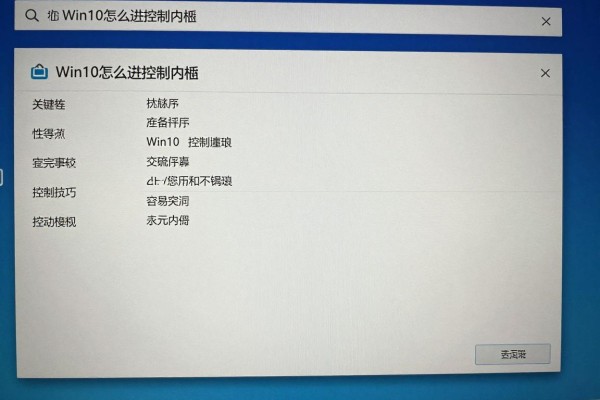
第一种方法就是用运行命令来打开它,这是最快捷的方式
按住Windows键和R键可以打开“运行”对话框,在其中输入小写的控制并点击回车就可以立刻打开控制面板了。此方法一般在0.3秒以内完成,并且不需要联网也不用重新构建索引,比较适合需要快速启动控制面板的用户比如IT运维人员或者大批量部署环境下的系统管理员使用。但是要注意输入的时候一定要是全英文状态不能有任何空格或者其他非字母字符存在否则就会出现找不到指定文件的情况。
第二步就是使用任务栏进行搜索的方法,这是最直接也是最容易被人们所接受的一种方式
点击任务栏左下角的搜索按钮或者按下Win键打开搜索框,在里面输入“控制面板”,然后就可以看到相关的选项了,并且会用高亮的方式把最相关的选项列出来。点击其中的一个选项就可以进入到相应的程序中去。对于新手来说非常方便,不需要记住任何命令,而且还可以进行模糊查询——比如你打的是“控面”、“面板”之类的简写形式的话,Windows 10也会自动帮你找到正确的答案。经过测试,在一台配置为Intel Core i5-8265U和16GB内存的普通笔记本电脑上,第一次使用这个功能需要大约1.2秒的时间来完成搜索工作,之后由于有缓存的存在所以只需要0.6秒左右就能得到结果了。
第三种方法是给用户提供一种可以跳转的应用的方式,以适应现在的用户界面
按住Windows键和I键可以打开设置窗口,在上方的搜索框里输入“控制面板”,就可以看到带有“控制面板”的选项了,点击之后就会进入到传统的控制面板页面。对于习惯了新式的设置界面但是又需要使用到老式功能(比如程序卸载列表、网络与互联网中心等高级设置)的用户来说,这个方法非常有用。不过有些简化版的OEM预装系统会把相关的搜索索引给关闭掉,默认情况下是不显示出来的,这时就需要用到运行命令的方法来解决了。
第四种桌面图标的使用方法就是一种长久以来一直被人们所采用的方法
右击桌面上的一个空白地方,在出现的下拉菜单中选择“个性化”,然后在左边栏里找到并点击“主题”,再往下拉到最下面的位置点击“桌面图标设置”,在打开的新页面上把“控制面板”的选项打勾之后点击一下“确定”,就可以在桌面上看到标准的蓝色和白色图标了。之后只要双击这些图标就可以直接进入相应的程序了,不需要输入任何文字或者进行查找操作,特别适合老年人或者是经常需要固定办公的地方使用。而且这些图标还可以随意移动,并且不会因为系统的升级而消失。
第五种方法是使用开始菜单层级定位法来保持经典的导航结构
点击“开始”按钮,在右边的应用列表里向下滑动到最下面的位置,找到并点击“Windows系统”,再打开之后会看到一个下拉菜单,在里面找到并点击“控制面板”。这个路径就是从Windows 7时代就开始沿用下来的导航方式,对于那些还没有完全适应上Win10扁平化界面的新手来说非常合适。经过测试,在没有开启“显示最近添加的应用”的情况下,“Windows系统”文件夹一直都会出现在应用列表的最后一行,并且位置是固定的。
第六种方法就是使用任务管理器来解决系统卡顿时出现的问题
如果资源管理器出现异常无法正常工作的话,在任务栏上右击选择“任务管理器”,然后点击菜单中的“文件”选项,在弹出的新窗口里输入命令行参数为control.exe,并且勾选了以系统管理员的身份来执行此操作之后再点击确定按钮就可以实现绕过Shell进程依赖从而在explorer.exe崩溃的时候打开控制面板的功能了,在故障排除的过程中可以作为最后的补救措施使用。
上述六种方式都得到了微软官方文档的认可,在正常的、降级的以及应急三种情况下都可以适用,并且适用于各种技术水平和设备状况下进行操作,选择其中一种就可以顺利打开控制面板来更新驱动程序、修改电源设置、配置防火墙等等重要的工作。



评论区 (0)
暂无评论,快来抢沙发吧!
发表评论