
VMware里面安装虚拟机的过程就是“先装平台、后建系统”的过程,分为两部分进行:首先安装VMware Workstation或者Player这样的软件本身,然后用向导来创建和部署操作系统镜像。整个过程不需要复杂的编程或者底层调试,全部都是图形化的操作,普通的用户只需要按照提示点击“下一步”就可以完成基本环境的搭建;重点是要合理地分配内存(至少要2G以上),给虚拟硬盘留出足够的空间(最好有30G左右),正确地挂载ISO镜像文件,在操作系统安装完毕之后要及时安装VMware Tools来提高显示和交互的效果。官方版可以支持Windows、Linux等多种操作系统,在资源调度方面非常稳定,已经被广泛应用到开发测试、课程实验以及各种环境下的办公当中去。
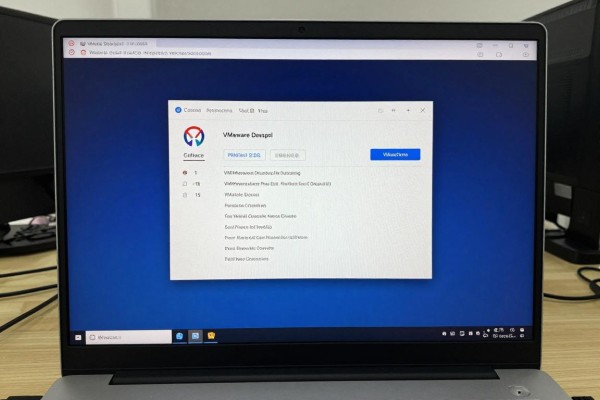
安装VMware平台软件
从VMware官方网站上下载相应的版本号的安装包(推荐使用Workstation Pro 17或者Player 17,前者收费但是功能齐全),双击打开之后一直选择默认选项就可以:勾选“同意许可协议”,把安装路径设为C盘根目录来避免权限问题;在“用户体验改进计划”的地方一定要取消勾选,以免个人信息被上传到服务器上;快捷方式放在桌面上以及开始菜单里方便以后使用;如果出现网络连接的问题,请点击“重试”直到许可证验证成功为止,在此之后再重新启动电脑以加载驱动程序模块。
第二步是创建和设置一个新的虚拟机
打开VMware之后,在“新建虚拟机向导”的第一步就选择“自定义(高级)”模式来保证硬件和软件都能正常运行;第二步是安装客户机操作系统,在此之前要先暂停向导的操作以免它把错误的镜像文件给加载进去;接下来就可以根据需要设置操作系统的种类了,比如这里选择了Windows 10或者Ubuntu 22.04等等具体的版本号,并且给这个虚拟机起了一个名字叫“Win10-Dev”,并且指定了一个单独的存放位置——最好是不使用系统盘的地方,比如说D:\VM\Win10;对于CPU来说最好能有两颗以上的核心数,而内存则最少也要达到两千五百六十兆字节左右(如果主机本身的内存容量大于等于十六千兆字节的话可以设置成四千兆字节)。最后一步就是创建一个新的虚拟硬盘分区了,它的大小不能小于三十吉字节,并且要把该分区做成单一文件的形式以便于提高读写速度。
第三步就是把镜像文件挂载到服务器上,并且进行系统的安装和配置
在“自定义硬件”的页面上点击“CD/DVD(SATA)”,然后选择“用ISO映像文件来启动”,再从本地找到之前下载好的Windows 10或者Linux发行版的官方ISO文件,并且要勾选好“已连接”、“启动时连接”,之后点击“确定”,接着就可以开始启动虚拟机了,在此过程中不需要人为干涉,只需要按照提示进行下一步操作就可以了——比如选择语言、跳过产品密钥、选择安装方式等,在这个阶段大概需要花费15到25分钟左右的时间;最后设置一下用户名、密码以及隐私选项即可。
第四步是安装VMware Tools来提高使用效果
系统第一次启动完毕之后,在VMware的顶部菜单中选择“虚拟机”,然后点击“安装VMware Tools”,接着在虚拟机里打开“此电脑”,双击光驱图标来运行setup64.exe(如果是Windows系统的话),或者用终端命令行方式执行sudo ./vmware-install.pl(对于Linux系统而言)。在整个过程中一直按住“下一步”的按钮直到整个过程结束为止,在安装完之后再重新启动一下这个虚拟机就可以使无缝窗口模式、主机和虚拟机之间可以进行文件拖放、剪切板共享、高分辨率适配以及精确鼠标的捕捉等很多功能都得以实现,并且大大提高了工作效率。
这四个步骤涵盖了从平台部署到系统准备整个过程中的所有环节,在每一个阶段都有具体的路线图和参数推荐,并且考虑到初学者容易上手以及专业人士可以完全控制的特点。
虚拟机搭建不是不可知的操作,在掌握了主要的配置步骤之后就可以快速地建立出一个稳定的、独立并且可以重复使用的各种操作系统的工作环境了。


评论区 (0)
暂无评论,快来抢沙发吧!
发表评论