
Windows 10自带的屏幕录制功能主要是通过Xbox Game Bar来实现的,并不需要安装任何第三方软件就可以一键开启高清视频录制。该功能被嵌入到了系统的最底层之中,可以使用Win+Alt+R组合键进行开关控制,在录制过程中会同时捕捉到系统的音频和麦克风的声音,并且能够以1080P的高清晰度画质输出画面,最后还会把录制好的视频保存为MP4格式,并且会自动保存到“此电脑->视频->捕获”的文件夹下;另外还有一个名为psr.exe的工具程序可以用来创建带有时间戳以及操作注释的文字日志;而PowerPoint也内置了屏幕录像的功能,在需要对某个特定区域进行录制的时候只需要按下鼠标左键然后拖拽选择好想要录制的部分之后再松开鼠标就可以开始录制了,并且还可以直接将录制完成后的视频文件导出到指定的位置去。这三个工具各司其职:Game Bar主要负责拍摄动态的操作视频,psr.exe专注于制作教学性质的文字日志,而PowerPoint既可以用来在演示场合下做灵活的录屏工作又可以在录屏完成后对其进行整理编辑。
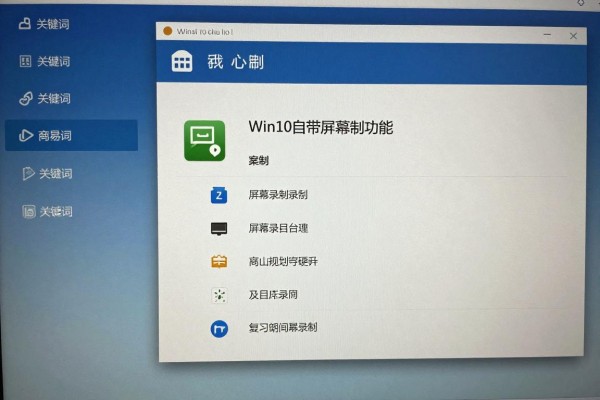
Xbox Game Bar录屏适合用来做日常的操作记录或者简单的视频剪辑
这是Windows 10上使用频率最高也是最成熟的一个原生录屏方式,在进行软件展示、网络会议、网页操作或者小规模的游戏画面录制的时候非常有用。在开始之前要保证系统的相关服务已经开启了:通过按住Win键并同时按下I键来打开设置菜单,在里面找到并点击到“游戏”选项,在这里首先需要开启“游戏模式”,然后把“Xbox Game Bar”的开关调至开启状态。如果上述方法不起作用的话,则还需要去查看一下“捕获”子菜单中的“录制音频”、“麦克风”这两个选项是否已经被选中了,并且在此之前最好先对它们进行一下试听以确定好自己的声音大小。在正式录屏的时候一定要让目标窗口保持活跃的状态,只需要按下Win键加Alt键再加R键就可以启动录屏功能了,按下一次就会结束录屏过程;在整个过程中还可以随时用Win键加Alt键加M来切换麦克风的静音状态,而按下Win键加Alt键加G则可以立刻保存下当前30秒内的缓存画面。所有的视频都会被默认地以MP4格式保存下来,并且其码率一般维持在8-12Mbps之间,画质也基本能够达到本地1080P源内容的标准(但是由于本工具本身的设计限制所导致),所以用户朋友们大可放心使用它来进行各种类型的屏幕录像工作而不必担心出现任何问题。
步骤记录器(PSR.exe)主要是为了技术文档和过程回溯而生
在要创建一份可以追根溯源并且带有操作说明的图文报告的时候就可以用到这个软件了,但是不能产生视频文件,在每次鼠标点击、窗口切换或者界面改变之后都会被自动拍摄下来,并且会在图片旁边加上时间戳、所进行的操作和键盘输入的内容。使用方法非常简单:按下Windows键加R打开运行对话框,在其中输入psr.exe并回车,然后点击“开始录制”,做完想要录的动作之后再点击“停止录制”,最后选择好保存的位置就可以得到一个包含html主文件和相关的图片文件夹组成的压缩包了。这份报告还可以直接打印出来或者是通过电子邮件发送出去,也可以插入到公司的知识库里去使用,在IT技术支持的情况下用来做故障报告、新员工的操作指南编写工作,或者是不同部门之间合作过程中产生的流程痕迹留存。
第三种是PowerPoint自带的录屏功能,主要是为了给教师在做课堂教学展示或者把课件做成一个完整的演示文稿时所用
该功能位于Office 365或者PowerPoint 2019以上版本的PowerPoint里,优点是录屏和编辑可以一起完成。打开任何一张PPT文档,在“插入”标签页下找到并点击“屏幕录制”的按钮,然后用鼠标拖拽来选取你要录制的画面范围(可以选择全屏、某个窗口或者是自己画的一个矩形框),勾选上“包含系统声音”、“包含麦克风的声音”以及“显示鼠标指针”,最后按下红色的开始录制按钮。录屏结束后会自动跳转到一个新的幻灯片页面,并且可以在该幻灯片上右击视频进行剪辑、添加字幕或者直接把视频导出为一个独立的MP4文件。经过测试发现导出后的视频分辨率为1920x1080,帧率为30fps,并且可以被各种各样的播放器和学习平台所支持。
第四部分增加提示和空间管理建议
所有的原始录屏都依靠系统的磁盘空间来完成,一次大约十分钟的1080P录制会消耗掉大约1.2到1.8GB的空间。为了节省空间,可以定期删除“视频→捕获”和“图片→屏幕截图”这两个默认文件夹中的内容;如果硬盘空间只剩下不到20GB的话,在开始录制之前要先关闭OneDrive的同步功能、停止Windows更新下载以及暂时停用一些不必要的后台程序。另外对于部分企业版或者教育版的Windows 10来说,默认情况下是不开启Game Bar的,这时就需要向IT部门求助来启用“允许使用游戏栏”的策略选项了。
这三种方法各有特点,用户可以根据自己的需要来选择合适的方法,并且可以考虑输出的形式、使用的频率以及之后的需求来进行决定。



评论区 (0)
暂无评论,快来抢沙发吧!
发表评论