
PPT的自动播放效果可以关闭,并且只需要三个步骤就可以完全解除自动翻页的限制。首先打开文件,在切换选项卡中取消所有的幻灯片设置自动换片时间的操作,并点击应用到全部以使每一张图片都起作用;然后进入到幻灯片放映下的设置幻灯片放映里把放映方式改为手动并且一定要去掉使用计时这一项——这是经常被人忽视的一个地方就是排练计时留下的痕迹造成的自动跳转的原因;最后用F5键来试一下是否每一张都需要单独点击才能前进。不管你是用PowerPoint 2013、2019还是WPS Office,在Windows和macOS平台上这套组合操作都是稳定的有效的,对于华为MateBook、联想ThinkPad或者MacBook等不同型号的电脑都可以马上开始使用。
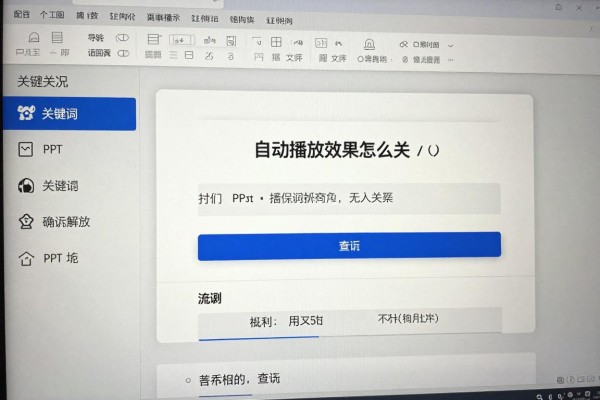
第一种方法就是把自动换片的原因找出来,并且一页一页地检查下去,不能有丝毫遗漏。
大部分用户的幻灯片会自动播放,这是因为某些页面有独立的换片设置没有关闭造成的。首先打开切换标签页,在左侧选择所有幻灯片之后,在右侧的换片方式面板里把设置自动换片时间去掉勾选;如果某个地方还留着00:05之类的数字的话就代表这个位置单独设置了计时功能,这时要单独选中它,并且不勾选单击鼠标的时候才允许勾选设置自动换片时间的功能,两者不能同时开启。
第二点就是彻底清除排练计时留下的痕迹,并且不允许出现任何形式的自动播放
即使已经把所有的设置都清除了,在之前用过“幻灯片放映”下的“排练计时”的情况下,PPT仍然会在文件里保存每一张幻灯片停留的时间,并且一旦开启了“使用计时”的选项就会强制生效。所以第二步要进入到“幻灯片放映”-“设置放映方式”,并且在弹出框中一定要勾选好两点:一是选择“演讲者放映(全屏)”,二是去掉“放映选项”区内的“使用计时”。这是很重要的一个开关,如果被勾上的话就会启用所有的过去排练的数据。对于mac用户来说操作路径稍有不同:首先在顶部菜单栏点击一下“Slide Show”,再点击一下“Set Up Slide Show”,同样也要取消掉“Use Timings”的选项。做完这些之后可以点击一下“Reset Timing”按钮来彻底删除之前的记录。
第三部分是动画触发逻辑校正,避免局部页面出现“鬼畜”的情况
有的幻灯片没有换片计时,但是由于对象动画设置为“和前一个动画一起出现”或者“前一个动画之后”,所以会间接导致页面跳转。这时可以右键点击异常页面中的任何一个动画元素,在弹出的菜单中选择“效果选项”→“计时”,把所有的“开始”方式都改成“单击时”。最保险的方法是打开“动画”→“动画窗格”,逐个查看列表里的每一个动画的触发条件,保证没有一条显示为“自动”或者时间为零。在测试的时候按下Shift+F5来启动当前页,并且注意是否有不需要手动推动就前进的现象发生。
第四部分是跨平台兼容性的测试以及在交付之前必须要检查的内容
做完所有的配置之后,在目标设备上进行实际测试:把投影仪接上去之后按下Win+P切换到只显示第二个屏幕,并且使用F5全屏播放;如果是用MacBook投屏的话,则需要在系统偏好设置里把显示器镜像模式关掉。另存为的时候选择【文件】->【另存为】->选择PowerPoint演示文稿(.pptx)格式来保存,不要保存成.ppsx或者老版本的.ppt以免导致设置被破坏。发送之前可以用快捷键Ctrl+Shift+M快速查看一下动画窗口有没有灰色的部分没有被自动标记出来。
上述四个步骤构成一个完整的闭环流程,包括了换片、计时、动画和输出等全部环节,并且可以完全摆脱PPT自动播放的限制,使展示过程中的时间控制权重新回到手中。

评论区 (0)
暂无评论,快来抢沙发吧!
发表评论