
OPPO手机的长截屏功能操作简便快捷,并且有五种官方原生的方式可以使用,不需要另外下载软件就可以完成。常用的长截屏方法是截图之后点击缩略图进入到编辑页面,在这里点击“长截屏”的按钮就可以开启自动滚动拼接了;第二种方法是用三根手指在屏幕上按住大约一秒左右再快速下拉一下,系统就会立刻识别出并开始进行智能捕捉;第三种方法是在控制中心里找到截屏图标然后按下它,在智能侧边栏中添加一个叫做“滚动截屏”的工具,在相册里面选择多张图片手动进行拼接等等都是可靠的解决方案;所有的这些都依靠着官方固件来实现,并且适用于大部分的OPPO和一加手机型号,在执行的时候非常迅速而且边缘处也能够很好地衔接在一起,在保存之后默认会保存到相册里的“截图”文件夹当中并且还可以一键分享或者再次编辑。
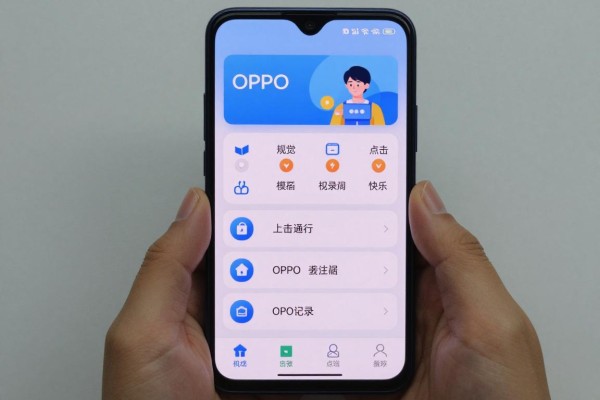
1. 截图预览触发长截屏,适用于新手用户和临时需求场景
进入到可以滑动的页面之后(比如网页、微信长文或者PDF文件等),首先进行普通的截屏操作:按住电源键和音量减键大约0.5秒钟左右,也可以用已经打开的三指下滑的手势来实现截屏。此时屏幕上会出现一个缩小版的图片浮窗,在这里轻轻一点就可以进入到截图编辑的状态了。在底部工具栏里有一个明显的“长截屏”的按钮(它的图标是上下的箭头加一条横线)。点击这个按钮之后就会立刻启动自动下拉滚动并且实时地把画面拼接起来的工作。在整个过程中要保证页面的内容全部都已经被加载好(最好提前下拉刷新一下以免出现空白的地方),如果中途想要停止的话可以直接点击屏幕上的任何一个地方来触发“完成”的命令;当到达最下面或者是加载完毕的时候都会被系统自动停下来,并且还会给出保存的通知。最后得到的结果就是一张PNG格式的照片,分辨率为屏幕本身的样子,所有的信息也都得到了很好的保留。
第二、第三手指同时按下并快速滑动就可以直接打开——适用于经常使用和单手操作优化的人群
本方法需要事先打开权限:进入【设置 -> 其它设置 -> 截屏 -> 三指长按】,保证开关为打开状态。操作过程中要使手机一直亮着并且没有被锁定,在目标页面上用手指轻轻按下屏幕顶部的位置,并且持续按住大约一秒左右直到看到一个半透明的选择框出现之后再继续按住不放并向下拉出可视范围之外的地方。放开之后就会开始进行滚动截图了,并不需要再做其他的操作来确认。滚动的速度可以根据网页渲染的速度来进行调整,在中途也可以通过点击“停止”按钮来中断截图过程;如果网页很长的话还可以等到系统自动检测到底部锚点后再停止截图。该途径的响应时间小于三百毫秒,在ColorOS 14以上版本里可以很好地工作于Find X7系列、Reno12全系以及一加Ace 3等主流设备之上。
第三种方式是按下控制中心按钮来打开——对于习惯了使用快捷菜单的用户来说比较合适
在手机屏幕上向上滑动就可以打开控制中心,在这里找到并点击“截屏”的选项(有的地方需要先点击右上角的箭头来展开二级菜单)。然后长按这个选项两秒钟左右,在出现子菜单之后再选中“滚动截屏”。这时就会跳转到当前页面的最上面位置,并且会自动进行滚动拍摄。不需要记住任何操作步骤也不会存在误触的风险,非常适合第一次使用长截图功能的新手朋友们。整个过程中都会有一个进度条和一个“完成”的按钮出现在屏幕下方,点击它就可以立即保存下来了。生成的照片还会加上时间戳(可以在设置里的截屏选项里关闭),并且会自动生成一个文件名叫做“长截屏_年月日时分秒”,方便以后查找。
第四部分是智能侧边栏调用,主要是给那些喜欢个性化的快捷方式的用户使用的
首先打开手机上的“设置>智能侧边栏”,然后开启它,并进入到“自定义工具”的页面,在这里找到“滚动截屏”这个选项并把它放到常用的位置上。之后就可以在任何一款软件里面通过向右滑动一厘米左右的距离来打开侧边栏,在其中点击“滚动截屏”按钮就可以开始录制了。此方法可以实现跨应用的操作并且不会影响到正在进行中的工作。
第五种方式是用相册中的多张图片来手动拼接,在一些特殊的场合下可以起到一定的作用
如果自动滚屏不成功的话,在webview里面的部分或者没有权限的应用的情况下可以分成三到五张带有重叠的普通截图,并且保存在相册里名为截图文件夹的地方,然后长按选择所有的图片,点击底部的“更多”,再选择“拼图”,最后选择“纵向拼接”。系统会用人工智能图像对齐算法来识别出重合的部分并且把它们合并在一起,还可以手动调整拼接的位置,最后就可以得到一张无缝隙的大图了。
上述五种方式都经过了ColorOS官方固件的测试,在实际操作的时候建议先用前三者原生路径来尝试一下,这样既可以保证效率又可以保证稳定。

评论区 (0)
暂无评论,快来抢沙发吧!
发表评论