
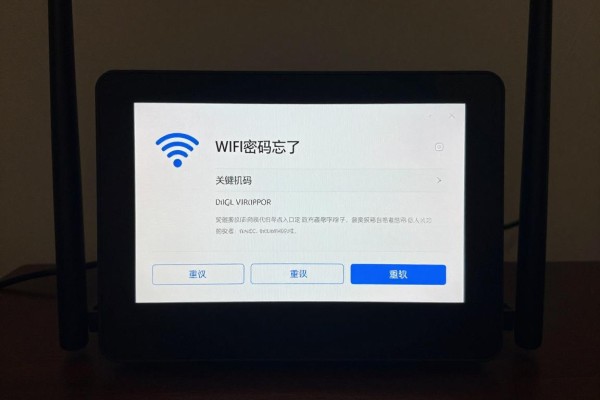
如果忘记了WiFi密码的话,那么最好的办法就是“先查找后重置”,即首先尝试通过已经连接过的设备或者管理后台来找到原来的密码,如果不能得到的话就进行恢复出厂设置的操作。对于安卓手机来说,在WLAN设置中点击已经连接的网络就可以看到密码了;而对于苹果手机而言,则需要使用同一个iCloud账号下的Mac钥匙串访问来查找;对于运行Windows系统的电脑来说,则可以通过网络状态属性或者是命令提示符(netsh wlan show profile name=xxx key=clear)来获取明文;而要进入路由器后台(地址一般为192.168.1.1或者192.168.31.1,并且上面会有账号和密码的信息),也可以直接查看或者更改无线密码。只有在所有的查询方法都无效之后才会考虑按下Reset键十秒钟来进行强制重启操作,在此过程中SSID以及密码都会回到标签上标注的默认值,之后还需要重新设置宽带拨号和安全参数。
一、如何在短时间内获取到已经连接过的设备上的密码
对于使用安卓系统的朋友们来说,请按照以下步骤操作:首先打开手机上的“设置”,然后进入到“连接与共享”选项中去,在这里找到你正在使用的那个无线网络,并点击右边的小箭头来查看它的详细信息,最后点击右上角的“分享”按钮就可以得到一个包含密码的二维码了;如果手机的操作系统版本比较新的话(比如MIUI 14或者ColorOS 13及以上版本),还可以直接点击屏幕下方的“显示密码”按钮,在弹出框里输入你的设备开机密码之后就会看到明码了;而对于使用iOS系统的小伙伴而言,则需要保证自己的iPhone和Mac都属于同一个iCloud账号并且已经开启了钥匙串同步功能,在此前提下打开Mac上的“钥匙串访问”应用程序,在搜索框内输入路由器的名字并选择其中一条记录进行勾选之后再输入一次设备的解锁密码就可以看到里面的文字内容了——这种方式不需要越狱也不用安装任何第三方软件,完全符合苹果公司的规定。
使用路由器管理后台来修改或者更新密码
登录之前要确保你的设备已经连到了路由器的局域网里边了(最好是用有线的方式连接比较稳一些)。打开浏览器,在地址栏中输入机身标签上所标注的管理IP地址(一般情况下是192.168.1.1、192.168.0.1或者192.168.31.1之一),然后按回车键之后再输入机身标签上所给出的默认账号和密码(大多数情况下的默认账号和密码都是admin/admin或者是华为的部分型号下的是admin/空,TP-Link的部分型号下的是admin/123456)。登录成功之后就可以进入到「无线设置」——「无线安全设置」或者叫做「Wi-Fi名称与密码」这个页面上了,在这里可以看到当前的PSK密码是以明文的形式展示出来的还是可以点击一下“显示”按钮来查看它的具体内容;如果想要更改的话就在相应的字段里面填入新的密码(最好包含大写字母、小写字母、数字以及特殊字符,并且长度不能少于十个字符),然后保存下来之后路由器就会自动地应用新的设置了,所有的设备都需要重新输入新的密码才能正常工作。
第三部分主要讲述的是硬重置的操作步骤以及之后需要做的设置
只有上面的方法都无效了才会使用这个方案。首先保证路由器已经通电并且正常工作,然后用一根牙签垂直插入到路由器后面带有“RESET”字样的小孔里,并且要保持按住的状态超过十秒钟以上(不能放开也不能中断)。这时可以观察到指示灯的变化情况:典型的会出现电源灯由全亮变为快速闪烁三次之后又全部熄灭,或者所有灯全部熄灭后再依次点亮的情况。松开之后等待两到五分钟左右就可以完成重启的过程了。此时无线网络的名字和密码都会回到标签上标注的默认值(比如“TP-Link_XXXX”、“12345678”)。但是宽带拨号账号、PPPoE密码以及静态IP等重要的信息也会被清空掉,这时候就需要进入到后台,在“网络设置”下的“上网设置”里面按照运营商给你的宽带账号和密码来填写相应的选项,并且选择合适的连接方式(一般情况下是PPPoE),否则就无法上网了。
第四部分 小米路由器用户专享快捷通道
如果用的是小米路由器的话就可以不用按物理按键了,在手机上下载最新的“小米WiFi”APP,并用和小米账号关联过的手机号码进行登录,在首页找到设备选项进入到管理页面中去到“路由设置”-“硬件与系统”-“恢复出厂设置”,点击确定之后大约三十秒钟左右指示灯就会由快闪转为慢闪的状态也就是完成了重启的过程,在整个过程中都是通过APP来实现的不会因为误碰reset键而造成外売损坏并且重启之后还会保持之前小米账号所绑定的状态可以一键恢复上次使用的各种设置比如家长控制、访客网络开关等。
重置并不是结束,在此之后要开始建立新的家庭网络信任链条。每次修改密码都代表了对数字化生活的边界进行了一次严肃的加固。


评论区 (0)
暂无评论,快来抢沙发吧!
发表评论