
要给iPhone腾出更多的存储空间的话,最好的办法就是利用系统的自带功能来实现,并不是使用一些第三方软件或者搞一些玄幻的操作。苹果并没有为用户准备一个可以一键释放内存的功能,在此情况下可以通过以下方式来达到目的:长按手机右侧边框的同时按下音量键进行强制关机并且保持十秒钟左右的时间让手机处于这种状态中就可以有效地清除几个月以来积累下来的临时文件、无效快照以及后台垃圾数据;另外还可以在设置里找到通用选项下的iPhone储存空间选项来进行一次全面检查,并且把大容量的应用程序卸载掉、删除过期的系统更新文件、打开优化iPhone储存空间的功能并且关闭自动下载等功能也可以帮助你节省出大约十几到二十几G的空间。以上所有的操作都是完全符合iOS官方标准的,并且适用于所有支持iOS 13及其之后版本的操作系统的所有型号的设备上进行使用而不会影响到你的照片和聊天记录的安全也不会对你的隐私造成任何侵犯也不需要越狱也不需要越权操作。
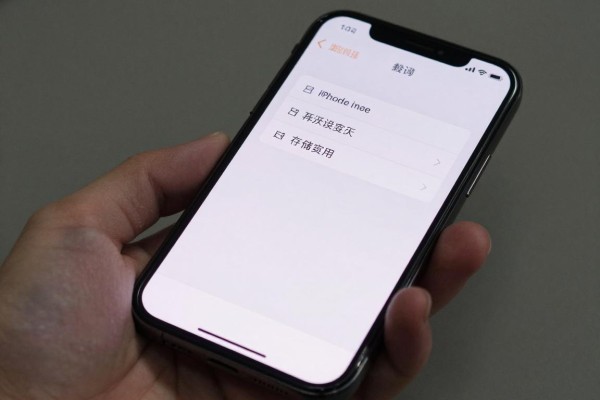
第一种方法就是找到占用空间的原因,在“iPhone存储空间”的页面上进行查找
在设置里找到通用选项下的iPhone储存空间,并且让系统自己来检测所有的应用程序和系统的各个部分所占的空间大小进行排序。重点关注的是标有“其他”或者“系统数据”的地方,这里一般不会出现顽固的垃圾文件,而是由于没有及时清理掉iCloud同步缓存、过期的系统更新文件、Spotlight索引残留物以及应用程序运行时产生的临时快照等原因造成的。这时不要随便点击删除APP的操作按钮,而是要一个个地打开微信、抖音、小红书等占用大量内存的应用程序,在它们各自的内部存储管理页面中点击“清除缓存”(对于微信来说,在它的菜单栏中依次点击“我”、“设置”、“通用”、“存储空间”,然后在弹出的窗口里选择“清除缓存”;对于抖音而言,则需要在其主界面上方找到三个水平排列的横杠图标之后再进入“我的”页面,在该页面下拉到底部就可以看到一个名为“设置”的选项了,在里面找到并点击“清理占用空间”。)只清理掉不需要的核心数据而不影响到重要的聊天记录和重要文件。
第二部分就是对照片和视频等类型的多余文件进行分类删除
在设置里找到照片选项,并开启优化iPhone存储空间的功能,在此之前需要保证已经开启了iCloud照片并且有足够的空间来使用这个功能。它会把所有的高清图片都上传到云端,并只保存适合你手机屏幕大小的低分辨率版本,一次可以节省很多G的空间。之后就可以进入到相册中去查看最近被误删的照片并进行清理了;接着新建一个名为“最近删除”的相册用来存放三个月前被误删的内容;然后打开智能相册选择其中的截屏以及慢动作等类型的照片进行批量删除;对于使用的是iOS 16以上的设备的朋友来说还可以利用系统的“重复项目”识别功能让系统帮你整理出一模一样的画面从而一键全部删除掉。
第三步就是断开缓存再生的来源,并且关闭自动加载和预下载的功能
打开微信的“我-设置-通用-照片、视频、文件和通话”,关闭“自动下载”以及“Wi-Fi下自动播放视频”的功能,在抖音、快手等短视频应用里找到“设置-通用”,关闭“预加载下一条”、“Wi-Fi下自动下载高清内容”的选项,在Safari浏览器里点击“设置-Safari浏览器-清除历史记录与网站数据”,并且把不需要保存的信息都取消掉。虽然不能立刻见效,但是可以有效降低以后三个月内新产生的缓存量达到百分之四十以上。
第四部分是把被忽视了的系统的隐含空间释放出来
回到“iPhone存储空间”的页面往下拉找到“系统数据”下面可能会有“iOS更新”的条目,在之前没有成功升级或者中途退出的情况下留下的安装包一般会占据5-8G的空间;点击右边的“i”图标就可以直接删掉了。另外在设置里进入邮件、账户、iCloud、邮箱,并把保留邮件的时间设为30天之后再手动长按附件文件夹里的大体积PDF或者压缩包进行删除;在语音备忘录中选择时长大于5分钟并且没有标签的录音一一删除。
五、长效维护建议:建立每月两次的清理频率
建议每个月进行一次完整的操作流程:第一天强制重启并静置10秒钟之后再开始工作;第二天主要对应用程序的缓存和照片进行优化;第三天查看系统的更新包以及邮件附件等文件。平时只需要每周清理一下“最近删除”的相册、每月审核一下iCloud备份的内容即可。如果按照这样的方式来操作的话,即使是256GB容量的手机也可以保持超过60GB可用的空间而不会出现任何问题。
上述所有方式都依靠的是苹果官方API以及系统的权限来进行开发,并不需要进行越狱操作、不会影响到日期设置、也不会安装任何插件,在保证了用户对空间拥有权的同时也实现了对隐私保护的目的。

评论区 (0)
暂无评论,快来抢沙发吧!
发表评论