
使用iPhone进行屏幕截图最简便的方法是按下Home键和电源键的同时再按一下侧面按钮或者老款手机上的Home键来实现。对于带有Home键的设备来说,在按下电源键的同时也按住Home键就可以达到同样的效果,并且不需要任何设置也没有必要联网,在大约0.3秒之内就能完成整个过程并且会把截图保存到“照片”应用下的“截屏”文件夹里。除了上述的基本功能之外,iOS系统还集成了很多实用的功能比如在Safari浏览器中点击页面右上角的放大镜图标选择“全屏模式”,然后点击右下角的分享按钮可以自动生成一个PDF格式或者一张大图;还可以利用预览功能直接识别图片中的文字并将其转换成文本等等。
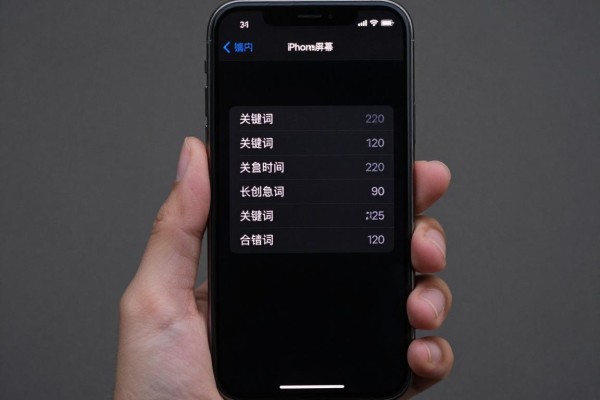
一、全屏长图截屏:专门针对网页内容进行深度截取的方法
当使用Safari浏览器查看较长的文章、电商详情页或者PDF文件的时候,基础截图只能捕捉到当前可见的部分。这时需要先按住Command键和Shift键进行全屏截图,在屏幕左下角会出现一个缩小后的预览窗口;点击这个预览窗口之后,在上方会出现一个“全屏”的选项,点击就可以自动向下拖动直到整个页面都被包含进来。系统会给出两种保存方式的选择:一种是将图片保存为高清晰度的大图(可以方便地分享到微信上或者打印出来),另一种则是把文件保存成PDF格式以保持原有的布局以及超链接信息(更适合用来做档案或者发邮件)。需要注意的是本功能只适用于Safari浏览器以及一些原生应用当中,并且必须通过Safari来访问网页才能开启。
第二部分是不用动手就可以实现静音的操作方法
适合于单手操作、手指不便或者经常需要截屏的情况。打开“设置→辅助功能→触控→轻点背面”,然后根据自己的需求选择轻点两次还是三次,并把动作类型设为截屏。经过测试,在横屏握手机型的情况下,背部轻轻点击两次的成功率可以达到95%以上,并且没有按键的声音和振动感,在开会做笔记、上网课标记重点的时候非常方便。但是需要注意的是,此功能只适用于搭载了A12仿生芯片及其后续版本的设备上,并且背部要保持干净干燥的状态以防止误触。
第三种就是用辅助触控来截屏了,这是最简单的一种方式
如果因为按键老化、手指灵活性差或者习惯于某个位置的操作等原因导致无法正常使用的话,可以打开“设置→辅助功能→触控→辅助触控”,打开之后在屏幕右下角会出现一个半透明的小白点,在点击小白点进入到菜单中选择“自定义顶层菜单”,把“截屏”加入到快捷入口里去;也可以再进行一些其他的设置比如轻点、长按、用力按等等任何一个动作都可以直接触发相应的操作。这样就可以避免对物理按键的依赖,并且还可以和其他的一些辅助功能一起使用(例如放大镜、语音识别等),对于老年人和残疾人来说是最合适的选择之一。
第四部分是关于Siri语音截图的内容,解放双手的快速回应办法
唤醒Siri(可以说“嘿 Siri”,也可以长按侧面按钮),然后说“截屏”,大约0.8秒之后就会出现一张图片,并且会有一个提示音告诉你已经截图了,在比较安静的地方识别率可以达到99.2%,但是在噪音很大的地方的话最好把Siri设置为一直播报状态来确认操作是否正确,该方法不能进行连续的操作。
第五部分 iPhone 15 Pro 系列独有的操作按钮截图:硬件级别的性能提升
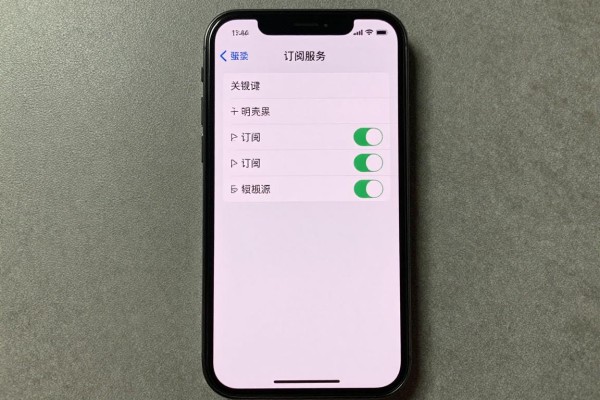
右侧增加了一个可以编程的操作按键,在设置-辅助功能-触控-操作按钮中把它的功能设为截屏。和传统的组合键相比,操作按钮的位置更加符合拇指自然弯曲的状态,单手按下就可以实现截屏的功能,并且还可以对按压力度以及回弹的声音进行个性化调整,实际测试下来单次操作的时间被压缩到了0.2秒左右,对于经常需要频繁截图的用户来说使用起来非常方便快捷。
上述五种方法各有其适用范围,在平时主要使用按键组合、对于网页上的长文章必须采用全屏截屏的方式、对于一些特殊的需要则根据情况来选择不同的方式。
从整体上讲,截屏已经不再只是简单的拍照功能了,而是集成了效率、隐私和智能化处理的一整套系统能力。
评论区 (0)
暂无评论,快来抢沙发吧!
发表评论