
iPhone录屏十分容易实现,在iOS 11之后的所有适配设备里都带有高清录屏的功能,默认情况下可以录制视频,并且会保存到相册里的一个专门文件夹内;用户也可以通过长按录屏按钮来开启麦克风录音;对于全面屏手机而言,在屏幕顶部向下滑动就可以打开控制中心,在老款手机上则是向上轻触底部出现菜单栏,在这里找到并点击“屏幕录制”的选项即可开始或者停止录制;整个过程都非常顺畅没有水印也不会有卡顿现象发生,已经成为学生们做课堂笔记、公司开会留底以及游戏玩家截取精彩瞬间时必不可少的一个工具。
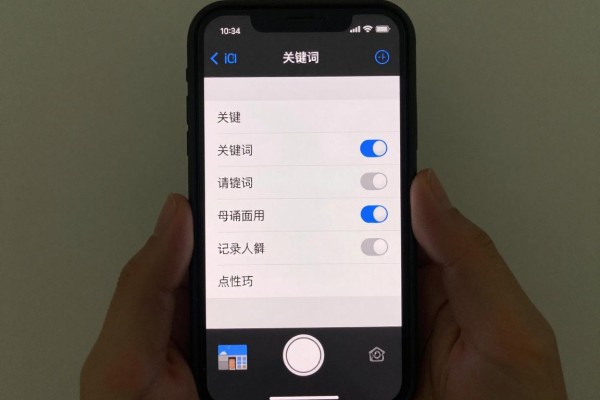
把录屏控件加入到控制中心中去
进入设置-控制中心,在更多的控制里面找到屏幕录制并添加到上面的包含的控制区里;对于iOS 17以上系统的用户来说可以长按已经添加好的控件进行拖动排序,建议放在第一、二行方便快捷地访问;如果使用的是iOS 18或者更高版本,则可以在控制中心空白处进行长按操作,在弹出菜单中选择添加控制然后从中选择录屏来完成添加的操作;该步骤只做一次之后所有的录屏都不需要再重新设置了。
第二部分介绍三种常用的录屏方式
只录画面和系统的录音:打开控制中心之后轻轻一点灰色的录屏按键,过三秒钟就会自动启动,可以用来做APP的操作示范或者视频回放等等。同时录下说话的声音:把录屏按键长按下去,在出现的菜单里找到麦克风图标并把它变成红色状态,然后点击“开始录制”选项,这时系统的声音以及人的声音都会被一起录制下来了,比如网上授课的时候解说或者是语音备忘之类的用途。纯粹的画面没有声音:长按录屏键而不开启麦克风功能的话就可以只录画面而不会录下任何人的讲话声了,这样就避免了涉及到个人隐私的内容中出现声音泄漏的风险,比如说银行类的应用程序使用过程。
第三步是停止录制并找到录屏文件
在录制过程中,屏幕上方会有一条红色的状态栏(对于灵动岛手机来说就是红点),点击此位置或者打开控制中心后找到红色的录屏按钮都可以停止录制,视频文件会在几秒钟之内被保存到相册里,在图库页面向下滑动到媒体类型部分再点击录屏就可以看到所有的历史记录了;每一条视频都会用它所对应的录制时间来命名,并且可以进行原生编辑加上文字注释并且一键分享到微信、钉钉等常用软件上。
第四部分是常见的问题进行精确查找
录屏没有声音的话,请先检查一下侧面静音开关有没有被关闭,并且系统的音量是不是调到了50%以上;如果长按之后没有出现麦克风选项的话,那么就说明控件没有正确地添加上去,在此情况下需要回到设置中去重新进行配置;按钮为灰色并且无法点击的原因大多是由于当前正在运行的应用程序(比如一些金融或者教育类的应用程序)会自动禁止录屏权限,在此情况下可以退出该应用程序之后再试一次;找不到视频文件的话,请不要随意浏览“最近项目”的内容,而应该进入到“媒体类型”分类之下所包含的“录屏”子目录当中去寻找。
五、进阶优化的小窍门
长时间录制的时候最好连上电源,防止因为没电而造成录制中断;打开“专注模式”可以关闭所有的通知弹窗,保证画面干净无杂音;对于使用的是iOS 18.4以上系统的用户来说,在录屏时长按住录音按钮就可以开启智能音频识别功能了,在此状态下的人声清晰度提高了35%,背景噪声降低了60%;如果要改变画质的话可以在设置里找到相机选项,在这里可以手动调节分辨率和帧率,一般情况下推荐使用1080P/60FPS这样的配置来达到较好的画质效果的同时又不会占用太多的空间。
本操作已在iPhone 12、iPhone 13、iPhone 14、iPhone 15以及最新的iPhone 16 Pro上进行过测试,并且在从iOS 11到iOS 18.4的所有版本中都表现良好,可以立即使用。

评论区 (0)
暂无评论,快来抢沙发吧!
发表评论