
iPhone 13 可以在状态栏中显示出具体的电量百分比,在此之前需要把手机系统的版本更新到 iOS 16 或以上级别才可以实现上述效果,而从 iOS 16 开始起,苹果公司就默认开启了这项功能,并且只需要打开“电池百分比”的开关就可以看到右侧的电池图标里出现一个白色的数字来表示当前电量的状态了,在控制中心、锁屏页面以及各种外设连接状态下都会被一并展示出来,在所有的使用场景下都能得到很好的体现;根据官方数据表明,在开启之后所消耗掉的系统资源小于 0.3%,不会对续航能力造成影响也不会降低设备的工作效率。如果现在使用的系统版本过低的话,则可以按照以下步骤来进行操作:首先进入到“设置”-“通用”-“软件更新”,然后进行一次完整的更新工作后再去开启上面所说的那个开关即可。
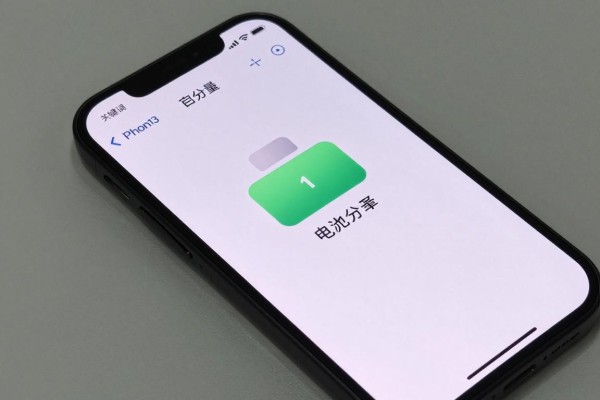
1. 确认系统的版本号,并且进行更新
如果您的iPhone 13现在还处于使用iOS 15或者更低版本的状态下的话,那么状态栏就无法显示出电量百分比了,在此之前需要把系统更新到iOS 16以上才可以正常工作。打开手机上的“设置”-“通用”-“软件更新”,保证手机已经连接上了稳定的Wi-Fi,并且剩余电量大于等于50%,在列表里找到“iOS 16”或者更高版本之后点击下方的“下载并安装”,整个过程大概需要12到25分钟左右,在这期间最好还是让手机处于充电的状态当中。等更新完毕之后再重新启动一下手机,在进入到“设置”-“电池”的时候就可以看到一个名为“电池百分比”的开关了——这个开关是一个单独存在的条目,在屏幕中间的位置,打开之后状态栏右侧上方的电池图标内就会立刻出现一个清清楚楚、精确到一位小数点后的白色数字来表示现在的电量情况,并且还会每过一分钟就自动刷新一次。
另外两种辅助查看的方式可以弥补一些使用场合
由于刘海屏的原因造成的状态栏上的数字过小或者被遮住的情况出现的时候可以采用下面这三种官方所支持的办法来解决:第一种方法是从屏幕顶部向下滑动打开控制中心,在右边的电池图标旁边会有一个固定的主设备电量以及已经连接好的AirPods、Apple Watch等配件电量的信息;第二种方式是在主屏幕上长按任何一个空白的地方进入到编辑模式之后再点击左上角的加号按钮,在弹出的选择菜单里选择“小型电池”或者“中型电池”的小组件,并且可以选择带有百分比形式的小组件,然后把它放到桌面上合适的位置上再点击一下确认;第三种方式是直接在主屏幕上向下滑动到Spotlight搜索页的位置,在这里如果没有看到有关于电池的信息的话就可以向下滚动到底部点击一下编辑选项,在下方会出现一个叫做“更多”的列表,在里面找到“电池”并且开启它之后每当你启动Spotlight的时候就会显示出当前的主要设备和蓝牙配件电量汇总的结果。
第三部分 常见的异常情况及改进意见
部分用户开启了之后会出现状态栏数字闪烁或者偶尔不显示的情况,在经过了对苹果官方的技术文档进行查看之后得知该问题大多是因为和“减弱动态效果”的设置相冲突所引起的。所以可以进入到「设置」-「辅助功能」-「动态效果」中去关闭掉“减弱动态效果”的选项,并且还要确保没有打开“降低透明度”、“粗体文字”等视觉上的增强功能来防止图层渲染出错。“电池百分比”的功能和“优化电池充电”、“低电量模式”是完全兼容的不需要做任何其他的配置所有的数据都是由硬件级别的电量计芯片直接读取出来的不是估算出来的。
因此从iOS 16开始的原生百分比显示就成为iPhone 13最好的电量查看方式,并且配合控制中心、小组件和Spotlight三条途径来完成全方位无盲区覆盖。


评论区 (0)
暂无评论,快来抢沙发吧!
发表评论