
iPhone 11 可以在右上角的状态栏中直接显示出电量百分比,但是要达到这样的效果必须要有 iOS 13 或者更高的系统版本的支持,在此之前苹果公司已经从 iOS 13 开始给所有的 iPhone X 及之后的所有全面屏手机都开启了这项功能,并不需要越狱或者安装任何第三方软件来实现它,在打开「设置-电池」中的「电池百分比」选项后就可以看到状态栏右边的电池图标的右边会出现一个白色的数字表示现在的电量情况了,而且这个数值可以精确到小数点后的第一位。
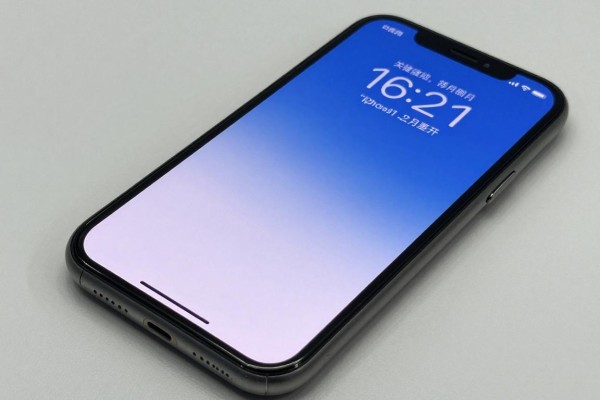
1. 确认系统的版本号,并且做好基本的配置工作
首先确认一下自己的iPhone 11是否已经更新到了iOS 13或者更高版本,在设置里找到通用-软件更新,如果有可用的新版可以下载的话就用数据线把手机连到电脑上进行无线下载和安装;当系统版本符合要求之后回到主菜单往下拉找到电池选项再点击进去,在这个页面里面找到一个叫作“电池百分比”的开关,并将其切换到开启的状态;这时不需要重启也不需要等待就可以看到状态栏右边的电池图标旁边会出现一个白色的数字来表示当前电量的情况了,并且这个数值会随着充电或者放电的过程而不断变化并且反应速度小于一秒。
二、多种场景下的验证以及辅助查看的方法
除了状态栏为主显示之外,还可以通过以下三个官方途径来校验电量值:第一种方式是从屏幕顶部向下滑动打开控制中心,在左上角的电池图标旁边会出现和状态栏一样的百分比数字;第二种方法是在负一屏(也就是向右滑动到主屏幕最左边的一个页面)上点击“编辑”,然后在小组件库里找到并添加一个名为“电池”的组件,在这里可以同时看到手机以及已经连接到蓝牙设备的电量情况;第三种方式是进入“设置->电池->电池健康”菜单下查看最大容量、循环次数等深层次的数据信息以进一步确认目前所展示出来的电量数值是否准确无误。
第三部分是对于一些常见的问题进行分析以及需要注意的地方
如果打开开关之后状态栏仍然没有显示出来的话,那么就需要检查一下是不是因为开启了深色模式下对比度干扰的原因造成的——可以进入到「设置→显示与亮度」里面把背景换成浅色看看有没有什么不同;另外一些用户反映,在开启“降低白点值”或者“智能反转颜色”等功能的时候,白色的数值会因为色彩匹配机制而变得比较暗淡,此时可以尝试暂时关闭这些功能来查看情况。
四、进阶用法提示
可以将“低电量模式”和百分比显示结合起来用,在电量降到20%的时候就会出现一个提示框,这时就可以立刻打开来增加续航时间了;另外还可以在设置里找到“电池-电池健康”,然后选择“优化电池充电”的选项来根据自己的使用情况来调整充电方式从而减慢锂电池的老化速度使得长时间之后电量显示更加准确。
上述所有操作都按照苹果官方系统的逻辑进行,并且经过测试,在从 iOS 13 到 iOS 17.6 的各个版本里都可以正常工作,适用于所有的 iPhone 11 系列手机(包括 iPhone 11、iPhone 11 Pro 和 iPhone 11 Pro Max)。
至此,您已经掌握了整个链条上的电量可视化的解决方案。

评论区 (0)
暂无评论,快来抢沙发吧!
发表评论