
Photoshop中的羽化功能可以通过“选择-修改-羽化”的方式来实现(快捷键为Shift+F6),这也是最为普遍和稳定的一种方法,在任何一种情况下都可以打开羽化的对话框,并且可以输入0.1到250之间任意一个数值作为参数值,数值越小的话就会使边缘过渡更加平滑一些,而数值越大,则会使得整个区域变得更加柔和一些;如果想要预先设置好柔边的效果,在绘制完选区之后再进行羽化的操作也可以直接在工具选项栏里输入相应的羽化值,在之后的所有操作都会按照这个参数来进行。另外,在图层蒙版属性面板、选择并遮住工作空间以及右击选区快捷菜单等地方也都有相关的羽化控制选项以供用户根据自己的喜好和需要来选择。
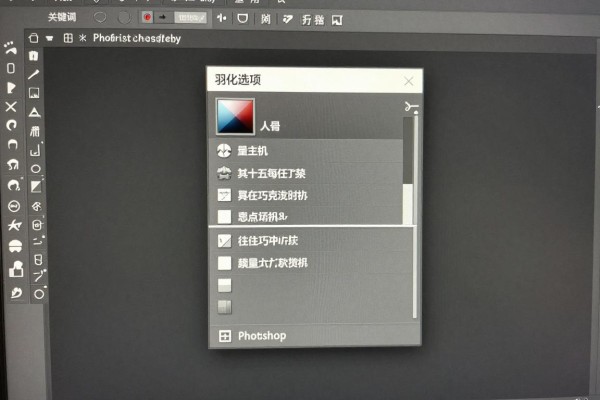
一、菜单命令和快捷方式:最基本的并且可以互相替代的方式
打开Photoshop之后要保证已经做好了有效的选择区(比如使用M键来创建一个矩形选区并勾勒出想要处理的部分),然后就可以在顶部菜单栏里找到“选择”-“修改”-“羽化”的选项进行点击操作,也可以通过按下Shift+F6这个快捷键来实现同样的效果,在此之前还需要打开羽化的对话框,在里面填写上自己所需要的数值范围,默认情况下是1到3之间的一个值,对于人像照片中的头发边缘来说最好设置为0.5到1.5之间的某个数,如果是商品图片或者是阴影部分的话就用2到5之间的任何一个数字来代替,而当背景比较大的时候就需要把数值调大一些,一般在10到30之间都可以接受。如果还没有创建好选择区就去执行上述的操作的话,那么就会出现一条提示信息说“必须先创建一个选择区”,这时就要回到第一步重新开始。
第二部分 工具选项栏默认设置:适用于对同一类别的多个选区进行快速操作的方法
在用矩形选框、椭圆选框、套索或者磁性套索等工具之前,在顶部选项栏中找到带有“羽化”字样的数值输入框,并且默认情况下该数值为0像素。此时可以直接在这个地方输入你想要的数值(比如2.5),然后画出的所有选区都会自带这个柔化效果,不需要再单独设置了。这种方法尤其适合需要不断创建具有柔和边缘的按钮、圆形标志或者渐变遮罩的情况。但是要注意的是,默认值只会影响新创建的选择区域,并不会改变已经存在的选择区域;如果中途改变了工具的话,则要再次检查一下这个栏目的数值有没有被更改。
第三种就是用图层蒙版进行羽化的操作,这是非破坏性的编辑方法
做完抠图之后加上图层蒙版,在图层面板里点击蒙版图标(保证它的边框是白色的),然后在右边的属性面板里把羽化的滑块往左移就可以看到边缘模糊的效果了。这种方法最大的好处就是可以不断修改,并不会破坏原有的像素——这个滑块可以在0.1到250之间任意调节,用Alt键配合鼠标拖拽还可以达到更精确的0.01像素级别的调整。对于电商商品和纯色背景之间的融合问题来说,建议一开始就把羽化值设置为1.8左右,在放大到100%查看的时候再看边缘有没有断裂或者出现光晕的情况。
第四步是选择好工作区之后再进行遮蔽
对于难以处理的部位如毛发、烟雾、玻璃反光等,可以使用选择-选择并遮住(快捷键Ctrl+Alt+R)来解决。进入到该界面之后,在右边的全局调整区里把羽化的数值设为0.3到2之间都可以,而且一定要勾上智能半径并且调整好边缘检测半径,最后点击净化颜色去掉边缘上的杂色。做完这些之后点击确定,Photoshop就会自动产生带有羽化效果的蒙版了,比传统的羽化命令要精确很多。
所以羽化不是一种单一的功能,而是一种从选择区创建到修改再到输出整个过程中的柔性的控制方式,在提高效率和保证精确度之间找到一个合适的点。

评论区 (0)
暂无评论,快来抢沙发吧!
发表评论