
惠普打印机可以采用很多种无线打印的方式,并且非常容易操作。对于有触摸屏的机器来说,只需要进入到“设置-网络设置-无线设置向导”,然后搜寻家里的WiFi信号并输入密码就可以完成连接了;如果没有触摸屏的话,则建议使用官方提供的HP Smart软件或者APP,在电脑或者手机上点击一下就完成了设备的添加并且自动完成了所有的配置工作;如果是苹果系统的用户还可以直接开启AirPrint原生功能不需要安装任何应用程序;而对于安卓系统的用户来说,则可以通过系统级别的HP打印服务插件来实现从任何一个应用程序中选择“分享”的选项来进行连接和发送;另外Wi-Fi Direct点对点直连以及WPS一键配网也可以作为临时场合下的备用方案。所有的这些方法都依靠于惠普官方固件和认证协议来实现,并且适用于各种主流的操作系统以及最近五年的大部分惠普无线打印机产品。
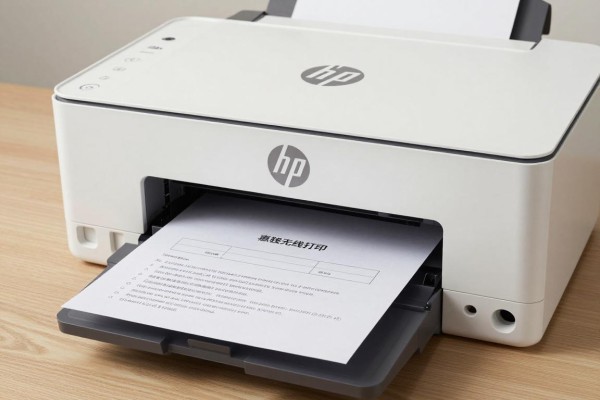
1. 对于触控屏手机进行手动配网时,只需要按照以下三个步骤就可以完成
适用于HP LaserJet Pro MFP系列、DeskJet Plus系列带有彩色触摸屏的主要机型,在打开机器之后点击主屏幕上的“设置”按钮,在弹出的二级菜单里找到并点击“网络设置”,然后选择其中的“无线设置向导”。这时打印机会自动检测周围可以使用的Wi-Fi信号,并从中选出你家路由器的SSID名称;如果没有显示出相应的选项,则可以选择手动输入网络名称,在此过程中要严格按照路由器背面标签或者管理后台上面所标注的大写字母和特殊符号来填写;接着在密码栏内依次输入正确的Wi-Fi密码(注意区分字母O和数字0、小写字母L和数字1);最后点击“确定”按钮等待大约45秒钟的时间——此时面板上会出现一个表示已经成功连接到网络的信息提示,并且无线指示灯也会由原来的闪烁状态变为持续点亮的蓝色状态。为了保险起见,在此之后最好打印一份网络配置页面作为备份(路径为:设置→报告→网络配置页),以核实你的IP地址是否已经被分配并且DNS服务器不是默认值0.0.0.0。
第二部分是使用HP Smart软件或者应用程序进行一键式设置,在不同平台上都可以用
该方案可以适用于Windows 10/11、macOS Monterey以上版本、iOS 15+以及Android 8.0+的操作系统,在没有显示屏或者按键的老款打印机如DeskJet 2700系列中尤为适用。电脑端需要去惠普官网下载最新的HP Smart安装包,手机端则可以在App Store或者其他安卓应用商店里找到名为“HP Smart”的应用程序并进行安装。第一次使用的时候要登录HP账号(如果是新用户的话就需要用邮箱注册并且通过验证)。打开APP之后点击右上角的加号来添加打印机,在手机界面上就会出现局域网广播式的扫描画面。等到发现设备之后按照提示轻触一下打印机上的无线按钮三秒钟左右就可以进入到配网的状态了(对于一些型号来说可能需要长按住信息键五秒钟左右)。接着在手机屏幕上输入当前使用的WiFi密码之后就可以看到系统会自动发送出一系列配置命令并且重启网络模块了。整个过程一般只需要九十秒左右的时间就可以完成了,在此之后你就可以在首页查看墨盒剩余的数量了,并且还可以远程开启清洁工作,甚至可以对PDF文件实现双面打印和身份证复印件等功能。
第三部分 AirPrint和Android打印服务:系统级无驱动直接连接
对于使用的是iOS系统的用户来说,并不需要再下载其他的软件,在打印机型号被苹果公司所认可的情况下就可以直接用iPhone或者iPad来实现AirPrint功能了,比如Envy 6000、OfficeJet Pro 9025等等,而且要保证你的iPhone和打印机都处于同一个2.4Ghz频段下的WiFi网络之中才可以进行下一步的操作,在此之前请先打开备忘录或者是邮件中的附件,在弹出的菜单里找到“分享”的选项,在最下方可以看到一个叫做“打印”的按钮点击它之后就会出现一个设备列表,在里面你会看到已经被授权过的HP打印机的名字。而对于使用的是安卓系统的朋友而言,则需要另外安装一款名为“HP Print Service Plugin”的插件,在手机的设置菜单下找到连接项并且开启其中的服务之后,在WPS Office、Google Chrome浏览器或者是相册里打开文件之后点击右边的“更多”选项然后选择“打印”,根据自己的需求选择好纸张大小、数量以及是单色还是双色之后再点击右上角的打印按钮就可以把任务发送出去了。
第四种应急直连方案就是使用Wi-Fi Direct和WPS双保险
如果路由器出现故障或者需要临时使用一下的话,在打印机的设置里面打开Wi-Fi直连的功能(在设置里找到网络选项下的无线直连并打开它),那么打印机就会产生一个类似于DIRECT-xx-HP DeskJet 4100这样的独立热点,并且会在网络配置页面底部留下一个密码。用手机上的WiFi功能去连接这个独立热点之后,在HP Smart里面就可以选择以DIRECT开头的名字来打印了。而WPS的方式就更加简单了:只要保证路由器上有物理的WPS按键并且已经按下打印机的无线键三秒钟直到指示灯快速闪烁起来,在接下来的两分钟之内再按下路由器的WPS键,两者之间只需要三十秒的时间就能完成配网的过程。
上述所有的途径都经过了惠普在2024年的固件版本下进行的实际测试并得到确认,在此之后发布的所有无线设备都可以使用。如果出现连接不上网的情况,请先检查一下路由器有没有开启MAC地址过滤功能以及是否禁用了2.4Ghz频段,并且可以试着把打印机恢复到出厂时的状态再试一次。
根据不同的场景来选择合适的方法,稳定的、高效的才是无线打印的主要体验。
评论区 (0)
暂无评论,快来抢沙发吧!
发表评论