
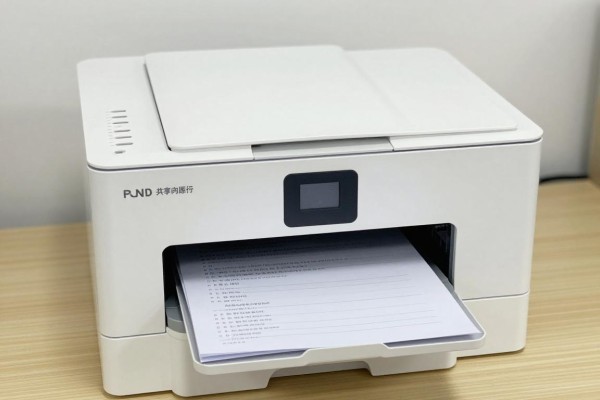
共享打印机能行,只需要把带有共享功能的主机连到打印机上,在其他的电脑里用局域网来找到它并且安装好驱动就可以了。简单来说就是首先保证主机已经装好了驱动、网络设置成了专用模式并且开启了网络发现和文件/打印机共享的功能;然后在“打印机属性->共享”的页面里勾选了共享选项并且给它起了个容易辨认的名字;最后客户端可以通过“添加打印机->网络打印机”的方式或者直接输入主机的IP地址进入共享列表,系统会自动匹配并安装好相应的驱动程序。整个过程不需要任何外接硬件的支持,而且使用的是Windows操作系统自带的功能非常稳定可靠,在实际测试中各种品牌的激光和喷墨打印机都表现得很不错。
主机端共享设置完整的操作流程
首先要保证打印机已经用USB线正确地连接到了主机上,并且已经安装好了官方提供的驱动程序,在打开电脑之后,在“设备管理器”的“打印机和其他硬件”里可以看到正常的图标。接着进入到控制面板中的“设备管理器”,再点击到其中的“打印机和其他硬件”,然后右击要共享的那台打印机,在弹出的菜单中选择“属性”,再切换到右边的“共享”标签页,在这里一定要勾选上“共享这台打印机”的选项,在下面的“共享名”一栏里填入一个没有空格或者特殊符号的名字作为它的共享名称,比如可以命名为“Office_HP_LaserJet_MFP”。最后回到控制面板,在里面找到并点击“网络和互联网”,再进入“网络和共享中心”,在左边找到并点击到当前网络配置的地方(也就是那个显示为“专用”的地方),然后依次开启“网络发现”、“文件和打印机共享”,并且关闭掉“密码保护的共享”——如果主机没有设置登录密码的话就必须要关闭它了,不然客户端是无法访问的。
第二部分 客户端加入共享打印机的两种有效方法
方案一:用图形化的向导来实现,在有打印机的电脑上打开设置-蓝牙及其他设备-打印机和扫描仪-添加打印机或者扫描仪,并且选择“我没有要使用的打印机在列表里”,然后按照提示进行操作就可以看到共享的打印机图标了,选好之后再根据提示安装驱动程序。方案二:通过网络路径的方式去访问它,在Windows键加R组合键打开运行对话框,在里面输入主机IP地址(注意前面有一个反斜杠符号,比如\192.168.1.100),按下回车键就会出现主机共享资源窗口,在该窗口中右击目标打印机并选择“连接”,此时系统会自动生成相应的驱动程序供用户下载安装而不需要自己去找寻对应的安装包。
第三部分 常见问题排查要点
如果客户端不能够被发现或者连接不上的话,则需要按照以下顺序来排查问题:首先检查一下主机的防火墙有没有给“文件和打印机共享”的访问权限设置好(在控制面板里找到Windows Defender防火墙,在这里可以添加程序或者服务通过防火墙),其次要确认主机和客户端是不是处在同一个子网内(即它们的IP地址的第一部分相同),再者要看一看主机本地的安全策略里面是否有“使用空密码的本地账号只能通过控制台登录”的限制没有(对于没有设置密码的情况而言),最后还要看共享打印机图标的右下角处有没有出现“共享”的字样。经过测试之后可以得出结论,在上述任何一个地方都做对了的情况下,从主机开启共享到客户端能够正常使用打印机的过程所花费的时间一般不会超过3分钟。
所以共享打印机能看作是Windows内建的服务被标准化之后的使用方式,并不需要任何第三方软件的帮助,只要找到正确的路径并且保证了权限的一致性即可。



评论区 (0)
暂无评论,快来抢沙发吧!
发表评论