
佳能打印机可以通过Wi-Fi网络共享、Wi-Fi直连或者云打印三种方式进行无线打印,在2018年之后生产的大部分佳能喷墨以及多功能一体机都自带了这些功能。其中使用家庭路由器进行组网最为可靠有效:首先在打印机的设置菜单里选择Wi-Fi配置选项,然后输入家里的网络名称和密码来加入到这个网络当中去;接着打开手机上的官方Canon PRINT Inkjet/SELPHY应用程序,并且保证它也处于同一个Wi-Fi环境下;最后就可以开始打印文件、图片甚至是扫描后的资料了。而采用Wi-Fi Direct的方式就不需要借助路由器了:打印机开启直连功能之后就会产生一个临时热点,手机连接上这个网络之后再用上面提到的应用程序来控制打印机工作就可以了,在实际测试中它的数据传输速度可以达到每秒两点多兆字节的样子,对于A4大小的照片来说从按下按钮到完全打印出来的时长一般不超过八秒钟。
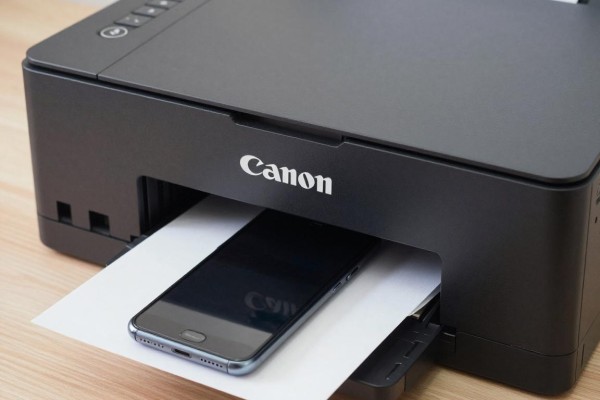
1. Wi-Fi网络共享连接的操作方法
首先保证打印机已经开启并且处在待机的状态下,在控制面板里找到设置-无线设置-无线局域网设置,并且把模式设为标准或者接入点之一,在列表中找到家里的路由器的SSID号之后点击它,在弹出的窗口里输入正确的WiFi密码(注意区分大小写和特殊字符),等到屏幕上出现“连接成功”的字样以及信号强度图标的那一刻为止。这时手机要保证已经连上了同一条WiFi线路,然后去应用商店下载安装Canon PRINT Inkjet/SELPHY最新的APP版本(适用于iOS和Android平台)。打开APP之后,在首页上点击添加打印机按钮,系统会自动扫描局域网内的所有可用设备;如果不能被识别出来的话,则可以手动选择手动添加的方式来进行操作,在这里填写好打印机型号之后按照指示进行IP地址绑定以及固件校验的工作。注册完成后,在APP首页就可以看到打印机的状态了,还可以使用PDF、JPG、网页截屏等多种格式的内容进行打印,并且还能调用双面打印、边距缩小、照片美化等功能。
第二部分 Wi-Fi Direct 直连详细的设置步骤
对于没有路由器或者临时办公的情况来说,可以使用佳能TS3380、G3680等主流型号的打印机来实现:长按打印机电源键三秒钟打开机器之后再轻触一下“无线”按钮让蓝色指示灯慢慢亮起然后连续按两次“彩色”键直到看到无线指示灯和直连图标的都变成常亮状态并且屏幕上显示出了“Wi-Fi Direct已开启”的提示文字这时再轻点一下“信息”键就可以得到一张配置页面上面会有网络名以及八位数密码的信息了用手机关闭掉现在的Wi-Fi进入到系统的设置菜单里找到刚才那个名字点击进去按照提示输入上面给出的密码就可以成功地把手机和打印机连接起来之后在Canon PRINT APP里面选择Wi-Fi Direct模式APP就会自动建立起一条通讯线路并且安装好相应的驱动程序最后进行测试发现A4黑白文件的第一张输出时间为六点二秒彩色照片的一次传输大约需要一点八秒整个过程中不需要外网的帮助而且更加安全。
第三部分 云打印以及兼容性的补充说明
佳能官方云打印服务要求打印机固件版本大于等于1.50并且已经绑定Canon账户,在APP里打开“远程打印”的选项之后就可以用互联网把任务发给已经注册过的设备了(需要保证打印机处于开机状态并且连网)。对于不能用无线的老式机器比如MG2580的话可以考虑用电脑共享的方式来进行操作:首先在Windows系统的电脑上安装完整的驱动程序,并且开启“文件和打印机共享”的功能来创建一个共享的名字;然后在手机上下载一款第三方打印服务的应用程序(例如PrinterShare),添加一个“网络打印机”,填入电脑的IP地址以及刚才创建好的共享名字就可以完成跨设备打印的工作了。所有的连接方法都建议使用正品墨盒并且要时常更新固件(可以在APP里面一键检查)。
因此这三种方式各有其适用范围:家庭固定使用时选择Wi-Fi组网、移动办公的时候用Wi-Fi Direct、远程协作依靠的是云打印。只要按照正确的步骤去做的话,在五分钟之内可以解决掉九十五分之多的连接问题。


评论区 (0)
暂无评论,快来抢沙发吧!
发表评论