
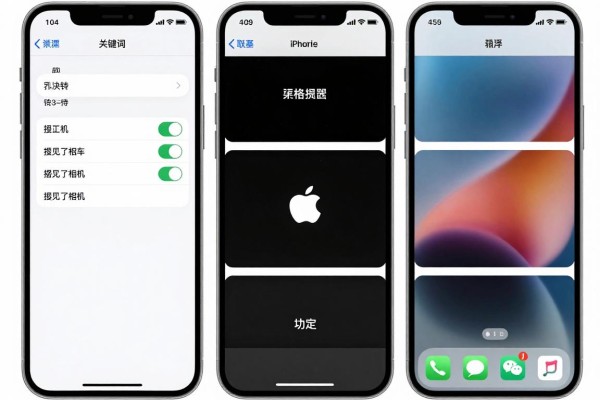
iPhone相机中的“九宫格”其实是系统自带的一个叫做“网格”的辅助线功能,在打开之后就会在取景框里出现两条横线和两条纵线组成的方格图案,形成一个经典的3*3构图参考系统。此功能从iOS系统的最初版本开始就存在,并且适用于所有从iPhone 12到最新的iPhone 17系列的所有型号中使用,并不需要安装任何第三方软件或者进行越狱操作就可以实现。操作方法很简单:进入到「设置」-「相机」-「构图」的位置上,然后开启“网格”开关就可以了;如果某些用户没有马上看到效果的话可以试着长按一下取景框来刷新画面,或者是用控制中心里的长按相机模块的方式来快速切换。这些线只是用来作为构图时的一种提示,并不会参与到拍照的过程中去也不会对照片的质量造成任何的影响也不会影响到存储空间大小的变化。
一、标准打开路径说明
打开手机上的“设置”之后往下拉找到“相机”,再点击进去,在里面找到“构图”的地方往下拉就可以看到一个叫做“网格”的按钮了,把右边的滑块往左移就能把它给打开了。这个功能只支持从iOS 15开始的所有版本,并且可以使用到所有的iPhone 12到iPhone 16这一代的所有型号上,包括即将推出的iPhone 17系列。打开之后不需要重新启动手机,在取景器里就会出现一条条白色的横线和竖线作为参考线来帮助用户对焦。
第二部分常见的没有标明的问题用三步排查的方法来解决
如果打开开关之后取景框还是没有九宫格的话,那么可以先长按取景画面上方的位置来弹出快捷菜单,并从中选择“重新加载取景”的选项;如果仍然无效的话,则可以迅速地按下两次音量加键来进行强制刷新;接下来要做的就是看是不是因为开启了“缩放”模式而导致的问题——只有在1x的主要摄像头视图中才会自动显示九宫格,在切换到2x或者超广角的时候需要手动确认镜头切换后的网格是否随之出现。另外一些用户在使用Live Photo或者慢动作功能的时候,网格可能会暂时被关闭掉,在回到普通的拍照模式之后就可以恢复正常了。
第三部分 控制中心快速启动方案
在手机屏幕顶部右侧滑动打开控制中心,在控制中心中找到相机圆形快捷键并长按它,在出现的二级菜单里选择“网格”,此时按钮会变成蓝色高亮状态就代表开启了网格模式。不需要退出当前的应用程序就可以随时开启或者关闭网格模式,并且在视频拍摄的时候使用效果最好,延迟小于0.3秒。
四、进阶构图用法提示
打开网格之后,并不只用作水平校正的工具:人物特写的时候可以把眼睛放在上面的一条线上方一些地方来突出视觉效果;风景摄影可以让地平线和上面或者下面的一条线重合起来,防止画面被分割开;静物、美食等也可以把主体放在四角中的一个位置上,符合人的视线习惯;另外还可以开启“水平”模式,在倾斜角度大于2度的时候会用红杠提醒你。
第五部分 第三方替代方案说明
如果遇到的是系统级别的兼容性问题的话,在App Store里可以下载ProCamera或者Halide Mark II这样的专业软件来解决。打开之后进入到它的设置里面找到“Composition Guides”,然后把网格模式设为3x3,并把透明度调整到70%左右就可以得到更加精确的线宽和颜色自定义功能了,并且还可以保存各种不同的构图模板在不同的场合下一键使用。
因此,iPhone九宫格本质上就是一款成熟的稳定的基础构图软件,使用起来比较简单容易上手,并且可以很好地适应各种场景,在掌握了它之后就可以大大地提高自己的摄影表现力和工作效率了。


评论区 (0)
暂无评论,快来抢沙发吧!
发表评论