
NVIDIA控制面板不能打开的原因一般不是硬件出了问题,而是因为服务没有启动、驱动出现异常或者系统的权限设置有问题造成的。最简单有效的方法就是先检查并重启“NVIDIA显示容器LS”、“NVIDIA本地系统容器”这两个重要的服务;如果这两项服务已经被禁用了或者是出现了故障的话,那么控制面板自然就无法加载了。另外还可以试着运行一下nvcplui.exe这个程序来检验一下驱动是否完好无损,在此之后再使用驱动人生之类的软件对驱动进行一次全面的检测和修复工作——所有的上述步骤都是建立在Windows的服务机制以及NVIDIA驱动结构的基础之上的,并且已经在很多款GeForce显卡上以及从Windows 10到Windows 11的所有操作系统版本里得到了充分的应用和证实。对于采用双显卡技术的笔记本电脑来说还需要确保电源计划设置为高性能模式并且独显没有受到系统的节能策略的影响而被禁止使用。
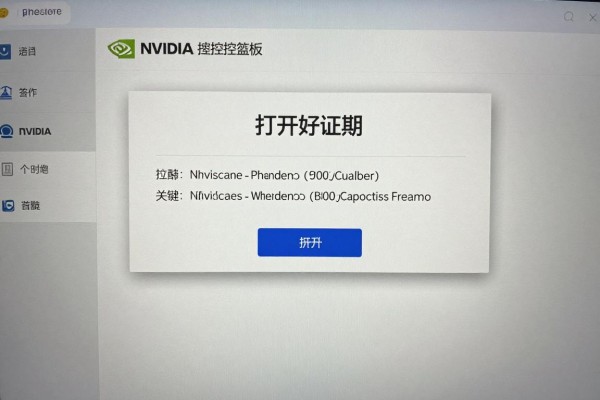
重启NVIDIA的核心服务的操作步骤
按住win+r键,在弹出的对话框里输入services.msc之后再按回车键就可以进入到windows服务管理页面了,在这里我们可以看到有很多的服务项目,其中就包括了nvidia display container ls以及nvidia local system container这两个服务项目,我们只需要把它们都右击一下,在弹出来的菜单里面选择一个状态是已经停止的服务进行启动操作,如果有一个或者两个的状态是正在运行的话,则需要先选择一次重新启动的操作,在此之前一定要记得把这两个服务项目的启动方式设置为自动或者是延迟自动才不会出现下次开机之后又不能用的情况。
第二步是用控制面板里的相关程序来检查驱动程序是否完整无缺
打开文件资源管理器,并且精确地进入到C:\Program Files\NVIDIA Corporation\Control Panel Client这个目录里去,在这里找到一个叫做nvcplui.exe的可执行文件,双击它就可以直接启动了。如果可以成功打开控制面板的话就表示显卡驱动没有出现任何问题,只是快捷方式或者系统的集成入口出现了故障;而如果此时显示的是“找不到指定模块”或者是错误码0x000007B的话那么就说明显卡驱动缺少了一些必要的部分,这时候就需要马上进行一下修复操作了。该方法避开了对系统注册表调用链的使用从而成为一种简单有效的检验驱动程序是否正确安装的方法。
第三步用驱动人生做智能驱动修复
使用官方授权的驱动人生软件,在打开之后选择进入“驱动管理”的选项,在此之后再点击一下“立即扫描”,此时软件会自动识别出你的NVIDIA显卡类型、驱动程序版本以及操作系统之间的适配情况,并且会对Display Container服务依赖项是否存在进行检查。扫描完成之后就可以点击“一键修复”来进行修复了——这一步骤除了可以更新驱动程序之外还可以把相关的服务组件一起重新安装并且建立好注册表的相关链接关系最后还会自动启动一些服务。做完这一切之后一定要记得重启电脑让所有的更改生效。
四、对于使用了两块独立显卡的笔记本电脑用户来说,需要特别注意的地方有以下几点
进入到控制面板中去,在这里找到并点击电源选项,在这里我们可以看到一个叫作“高性能”的选项,我们要做的就是把系统设置为不使用节能模式来启动独显;接着我们再打开设备管理器,在这里可以看到显示适配器这一项,我们需要确保NVIDIA GeForce XXX这个设备的状态是已经启用并且没有出现任何问题;最后我们在右击该设备之后选择它的属性,在弹出的对话框里找到电源管理选项卡,并将其中的“允许计算机关闭此设备以节省电源”这一项去掉勾选。完成以上三个步骤之后就可以完全避免由Windows电源策略所引起的对于NVIDIA控制面板加载路径的影响了。
第五种方法是创建一个桌面快捷方式作为长久以来的一种备份手段
在C:\Program Files\NVIDIA Corporation\Control Panel Client文件夹下找到nvcplui.exe文件,并用鼠标右键选择“发送到”,然后从弹出菜单中选择“桌面快捷方式”。接着再右击桌面上的新创建的快捷方式,在出现的对话框里点击“属性”,进入到快捷方式属性设置页面后切换至“快捷方式”标签页,在其中找到并勾选了“以管理员身份运行此程序”的选项。之后不管系统的各种服务有没有出现问题都可以利用这个快捷方式来打开控制面板,从而大大降低了用户操作难度。
上述五种方式涵盖了从服务层、驱动层、系统策略层到用户交互层的所有环节的排查逻辑,并且都是按照NVIDIA官方驱动结构和Windows服务标准来设计的,在RTX 20系列到40系列显卡以及Windows 10 22H2到Windows 11 23H2的操作系统上都可以正常使用。
按照顺序来试一试,大部分用户的第一个和第二个步骤就可以解决掉问题了。

评论区 (0)
暂无评论,快来抢沙发吧!
发表评论