
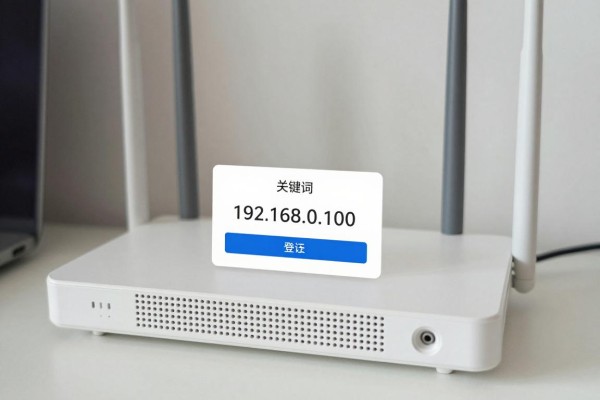
可以使用浏览器直接访问192.168.0.100来对路由器进行设置,此地址为大多数家庭路由器的默认管理IP,在电脑或者手机和路由器处在同一个局域网的情况下(可以通过有线连接或者已经连接到它的WiFi),只需要在任何一款主流浏览器里正确地输入上述地址就可以进入到网页管理界面了;登录之后就可以一次性完成宽带拨号配置(PPPoE账号密码)、无线网络名称(SSID)以及密码设置、WPA3/WPA2加密启用、DHCP服务开关、管理员密码更改等一系列重要的工作;一些型号还会提供IP和MAC地址绑定、QoS带宽分发、访客网络开启等功能——整个过程不需要安装其他的软件,并且所有的设置都会立刻生效,在重新启动之后也会立即起作用。
一、确定可以进行网络连接和访问的前提条件
一定要保证设备和路由器之间是物理上的连接并且可以正常上网:如果是通过电脑来设置的话,最好用网线直接把电脑接到路由器的一个LAN口上,并且把电脑本地连接的IPV4属性设置为“自动获取IP地址”;如果要用手机的话,则需要先连接上这个路由器所发出的Wi-Fi(一般情况下,在路由器底座上会有说明文字),输入192.168.0.100之前要确认一下路由器铭牌上面的信息——有些型号的实际管理地址是192.168.0.1或者192.168.1.1,在没有找到正确网址的情况下可以右击任务栏中的网络图标,在弹出菜单中选择“打开网络和Internet设置”,再从下拉菜单里选择“更改适配器选项”,然后双击当前使用的网络连接,在出现的窗口里点击“详细信息”,看默认网关值是不是符合要求;如果还是不行的话就试着重启一下路由器以及设备,并且清空一下浏览器缓存之后再用谷歌、微软Edge等无痕模式去访问。
第二部分 登录和基本设置的操作步骤
进入到登录页面之后,默认情况下用户名和密码是admin/admin、admin/password或者为空白,具体要看路由器底下的标签来确定;如果之前已经更改过但是忘记了的话就只能长按reset孔十秒钟来进行出厂重置了;登录成功之后首先推荐使用“快速设置向导”,即选择上网的方式——对于家庭宽带来说一般都选择pppoe,并且要按照运营商给出来的账号以及密码进行填写;接下来就是设置无线网络了——ssid最好避免使用中文或者是特殊的符号,密码最少要有八位并且包含大写字母、小写字母以及数字;安全模式一定要选择wpa2-psk或者wpa3-psk,并且禁止使用已经被淘汰掉的wep加密;最后点击“保存”然后让路由器自己自动重启大约六十秒左右。
第三部分为进阶功能使用说明
如果要给一台设备固定一个IP地址的话(比如监控摄像头一直用的是192.168.0.100),就进入到“DHCP服务器”的静态地址分配里去,在这里填上该设备的MAC地址,在手机或者电脑的Wi-Fi详情页或者ipconfig /all命令下都可以找到它,然后把它和目标IP绑定在一起;开启QoS带宽控制的话就在“高级设置”的QoS设置里面打开它,并且手动地把游戏机、视频会议终端等高优先级设备设为高优先级;而访客网络可以在无线设置下的访客网络选项里单独开启,给它起个不同的SSID和密码,并且限定它的上网时间以及速度,防止它影响到主要网络。
第四部分 安全加固和维护建议
第一次登陆之后要更改管理员密码,一般在“系统工具”中找到“管理员密码”的地方;每隔一段时间就要查看一下“系统状态”下的“固件升级”,从官方网站下载最新的稳定版本进行手动更新,并且不能省略掉校验这一步骤;关闭“远程管理”和“UPnP”这两个选项来防止外界侵入;每个月都要重启路由器来释放内存、保持稳定的状态;做完以上所有的操作之后一定要点击右上角的“保存”或者“应用”按钮(对于某些型号来说还需要手动重启才能起效)。
上述过程包含了从连接验证到安全加固整个闭环,并且考虑到了初学者友好的同时也具有较高的专业控制能力。






评论区 (0)
暂无评论,快来抢沙发吧!
发表评论