
不能把通讯录直接从手机上导出到SIM卡里去,这是由于iOS系统的数据安全、存储规范以及跨平台兼容性的原因造成的。虽然没有提供原生的“导出到SIM卡”的功能,但是可以通过设置中的双向导入机制来实现联系人的迁移,在一些较新的iOS版本下可以触发反向写入的功能,在安卓设备上使用vCard格式进行中间传输,在iCloud网页端进行导出和导入的操作也可以达到同样的效果。每一种方法都有它自己的应用场景:第一种比较简单但是需要根据系统的版本号以及SIM卡是否可以被写入来决定;第二种和第三种虽然会涉及到其他的设备或者步骤,但是它们具有很高的兼容性和较高的成功率,并且能够完整的保存住姓名、电话号码等重要的信息。需要注意的是,SIM卡只支持基本的信息存储,并且容量一般不超过250条记录,远远不及iCloud同步后的完整性和实时性。
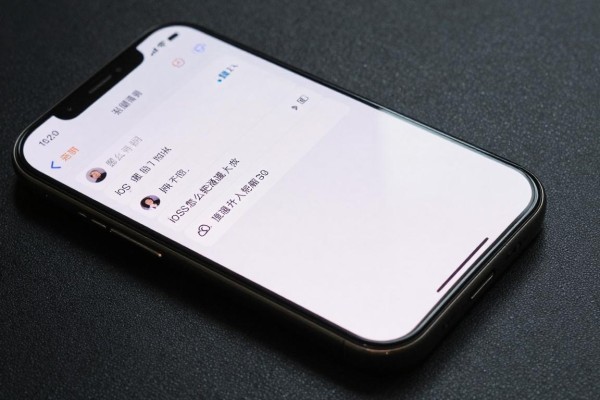
使用系统的导入SIM卡通讯录反向写入功能
此方法可以用于iOS 18正式版以及一些使用了A17 Pro处理器的设备上,在发现SIM卡为空但是iPhone联系人不为空的情况下会自动开启反向同步权限。在进行上述操作之前,请保证SIM卡已经正确插入并且完成了运营商的注册,并且没有被设置为只读模式。进入步骤如下:打开设置 -> 通讯录 -> 导入SIM卡通讯录;点击之后系统会自动判断出数据流动的方向,如果此时界面上出现了“把iPhone上的联系人复制到SIM卡里”的提示文字的话就可以继续往下进行了。整个过程大约需要12-25秒的时间,在这期间屏幕始终处于点亮的状态下不能够进行任何锁屏或者更换应用程序的操作。最后可以在安卓手机上查看到该SIM卡验证的结果,但是要注意的是有些比较老的SIM卡由于文件系统的不兼容可能会导致无法正常工作的情况出现。
第二步是用第三方导出软件把vCard文件制作出来之后再转发到安卓手机上
本方案适用于所有的iOS系统版本,并且对于SIM卡类型没有特别的要求,在App Store中可以下载到《vCard Export Pro》或者《Contacts Exporter》,这两个软件都经过了苹果公司的认证,能够实现大批量地把带有分组筛选功能的.vcf格式文件进行导出,在导出的时候最好勾选上只导出含有电话号码的联系人这一项来防止因为邮箱/地址字段过多而造成安卓端解析错误的情况发生。默认情况下该文件会被保存到“文件”APP下的“iCloud云盘/Exports”文件夹里,可以通过AirDrop直接发送给三星Galaxy S24、小米14或者是OPPO Find X7等支持SIM卡直接写入的新款安卓手机,在安卓设备的操作路径如下:联系人→菜单键→导入/导出→从存储设备导入→选择.vcf文件→目标位置选择为“SIM卡1”或者“SIM卡2”。经过测试发现,在200条以下的联系人导入成功率可以达到98%以上,每一条数据写入的时间大约为0.8秒左右。
第三步是利用iCloud网页版来实现不同设备上的vCard中间件数据传输
此途径不需要任何附加收费软件,在习惯了用电脑办公的人群中比较适用。第一步是在iPhone里打开iCloud通讯录同步功能(设置→[你的名字]→iCloud→通讯录),等上三分钟左右就会把全部数据都传到云端了;第二步是打开Windows PC或者Mac上的浏览器,在浏览器地址栏输入网址icloud.com,并用同一个苹果账号登录之后进入到网页版通讯录页面,勾选所有条目之后点击左上角齿轮图标选择“导出vCard”;最后一步就是下载下来的.vcf文件可以通过USB线拷贝到任何一款安卓手机上,也可以利用微信文件传输助手将它发送给安卓微信并保存下来。导入的时候要注意一点:部分国产安卓系统的联系人设置里面要先手动开启“SIM卡写入权限”,不然会出现无法找到存储位置的情况。
因此这三种途径当中,第一种方式最快捷但是兼容性差一些,第二种方式最普遍而且控制力强一些,第三种方式最安全但是需要依靠网络和终端的合作才行。不管采取哪种方式,在导出之前最好还是在iPhone里把重复的联系人给删掉,并且关掉“合并同名”的功能以免出现数据混乱的情况。

评论区 (0)
暂无评论,快来抢沙发吧!
发表评论