
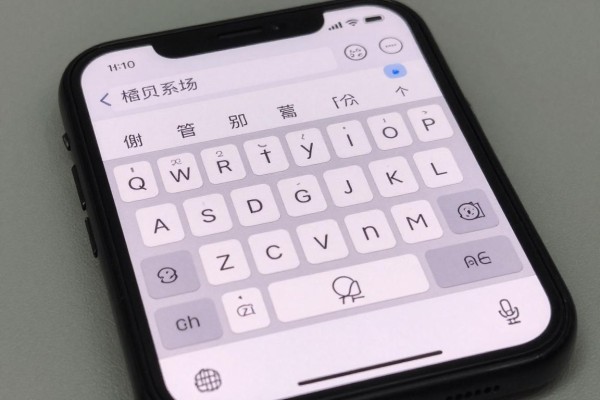
iOS系统的手写输入法不需要安装任何第三方软件,在系统设置里就可以开启它了。进入“设置”->“通用”->“键盘”->“添加新键盘”,选择“中文(简体)”,然后开启“手写”选项之后就生效了;想要切换的话只需要长按键盘左下角的地球图标,在弹出的选择列表中选择“简体中文-手写”就可以得到一个完整的或者悬浮的手写板;从iOS 14开始该功能就已经内置到了系统当中,并且适用于所有搭载A12及以上的苹果手机上;整个过程都在设备本地进行处理,保证了反应速度、数据安全以及较低的能耗,并且可以调整识别灵敏度、笔画粗细和颜色等等参数以适应各种各样的书写方式和环境。
1. 手写输入法的操作步骤
打开“设置”之后,在里面找到并点击“通用”,再继续往下拉找到“键盘”,点击右边的“键盘”就可以进入到已经开启的键盘列表页面了,在这里选择一个键盘进行添加新的键盘的操作,在语言栏里找到“中文(简体)”,向右滑动可以查看到它的子项,“手写”就是其中之一,在它前面打钩表示勾选了该选项之后就点击右上角的“完成”按钮来保存更改。如果此时没有看到“手写”的话,则说明你的手机系统版本小于iOS 14,这时需要去“设置”-“通用”-“软件更新”下载最新的稳定版系统,并且部分老款的iPhone比如iPhone 7以及更早的型号虽然也可以运行iOS 14,但是由于缺少了A12仿生芯片的原因所以不能使用连续书写和实时笔迹学习的功能只能够实现单个汉字的手写识别。
第二部分介绍两种快速切换和开启手写模式的方法
常用的长按键盘左下角的地球图标来打开输入法菜单,在松开之后就可以选择“简体中文-手写”进行激活了。如果喜欢用手势操作的话还可以向上滑动地球图标——从iOS 16开始就默认开启了这个快捷方式不需要再做其他设置了。激活之后会有一个浮动的手写板,默认情况下它的大小大约是键盘的一半左右,在手写模式下点击右上角的“全屏”按钮可以将其变为全屏状态;回到常规模式只需要点击左上角的“完成”或者轻轻触任何非手写区都可以关闭它。
三、提高识别准确率的重要参数
在“设置”->“通用”->“键盘”->“键盘”的地方可以找到三个主要的调节选项:第一,“识别速度”对于新手来说最好选择“准确”,等到书写稳定之后再切换到“普通”或者“迅速”;第二,“联想词”一定要打开,在此功能的帮助下可以根据上下文自动推断出常用的短语,从而大大降低重复输入的概率;第三,“笔画颜色”和“粗细”要根据当时的光线条件来调整,在明亮的地方用深蓝色或者黑色的笔迹并保持中等的粗细,在昏暗的地方则使用白色的笔迹并且加大字体大小。所有的设置都会立即生效,并不需要重新启动应用程序。
第四部分是实用的小技巧以及各种场景下的对应解决方案
书写的时候要保证每个汉字之间的距离是汉字宽度的1.5倍以上,并且不要让连笔的速度过快,在系统的工整楷书和规范行书识别准确度可以达到98%以上的情况下,在备忘录里用全屏的手写方式可以直接插入图片或者签名,在微信聊天中选择错误的文字之后轻轻拖动到候选列表中进行替换,在网页表单填写的时候使用Schooleb的功能可以实现跨字段的一次性书写而不需要来回切换焦点。对于老年人来说,最好关掉“自动大写”并且打开“触控反馈”,以提高操作的安全性。
因此,苹果的手写输入法在方便使用的同时又保证了安全性并且具有很强的可扩展性,可以很好地代替拼音输入法。
评论区 (0)
暂无评论,快来抢沙发吧!
发表评论