
HP打印机连接到WiFi的方法共有五种,并且这五种方法都可以使大多数型号的一次性成功。不需要任何附加硬件或者复杂的配置工作,在确定了设备型号和网络环境之后就可以从以下几种途径中挑选出最合适的那种来使用:带有触摸屏的机器可以直接利用控制面板中的无线设置向导来进行操作;对于支持WPS标准的打印机和路由器来说只需要轻触一下就可以实现自动配对;对于用手机的人来说最好使用HP Smart官方应用程序因为它提供了非常直观的操作指南并且适用于iOS以及Android两大平台;如果遇到的是一个被隐藏起来或者设置了访问者权限的网络的话那么就只能自己手动输入SSID和密码了;而在一些特殊的场合之下还可以采用Wi-Fi Direct直连的方式进行通信。所有的这些方案都是经过了惠普公司在2023年至2024年间所发布的最新固件版本的实际测试并得到证实的有效手段,在整个过程中并不需要借助于任何第三方软件的帮助而是在官方提供的环境中独立地完成全部的工作。
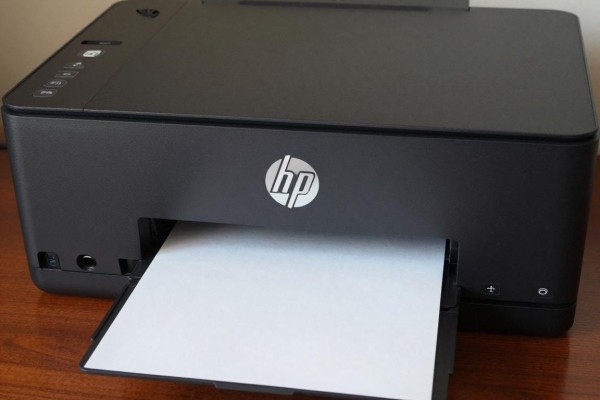
一、WPS一键配对适用于路由器和打印机都有物理WPS按键的情况
该方式反应速度快、容错能力强,在整个过程中不需要输入密码。具体的操作步骤如下:首先检查路由器的WPS功能是否已经打开(对于一些型号需要在管理界面中手动开启),然后在打印机的控制面板上长按无线按钮三秒钟直到指示灯开始和路由器一起闪烁;接着在两分钟之内按下路由器上的WPS键,并等待大约九十秒的时间——此时如果打印机的无线指示灯从闪烁状态变为持续发光的蓝色,则说明已经完成连接;另外需要注意的是,如果指示灯熄灭或者变成橙色的话就表示配对失败或者是信道存在干扰的情况发生,这时可以尝试重新启动路由器之后再进行一次尝试,并且要保证打印机和路由器之间的距离不要超过五米并且没有厚重的墙壁阻挡。
第二部分 HP Smart的应用设置适合于手机用户和新出型号的初学者使用
下载安装官方HP Smart应用程序,在苹果的应用商店或者安卓系统的各个应用商店中都可以找到它,并且打开之后点击右上角的加号来添加一台打印机,然后给它开启位置和相机权限;接着该程序会自动扫描局域网内的所有设备,如果没有发现你的打印机的话就选择“需要帮助来连接打印机”,按照提示把打印机调到无线模式(一般是通过长按无线按钮或者进入到设置菜单下的网络选项中的Wi-Fi设置向导来进行操作);接下来在手机上选择你家里的那个WiFi名字,并且正确地输入它的密码(注意区分大小写以及特殊字符),提交之后大概要等上三十到六十秒的时间,在此期间你会看到应用程序界面上方出现一个“已经连接”的字样并且还会显示出一张测试页预览图,点击打印就可以检验出是否成功了。
第三种方式是通过控制面板来手动设置,比如关闭SSID广播、创建访客网络或者在企业级的WiFi环境中使用
打开打印机控制面板,在设置里找到网络设置和无线设置向导,在没有看到要连接的网络的时候就选择手动输入网络名称(SSID),把完整的WiFi名字全部打出来包括大小写字母以及空格,并且还要填上对应的密码;有的机器还需要另外选一个安全类型(比如WPA2-个人模式),做完之后再点确定提交。这样就可以避开广播限制了但是需要用户自己知道所有的网络参数如果任何一个地方出错都会导致无法连接成功所以最好先用手机上的Wi-Fi设置来复制粘贴校对一下。
四、Wi-Fi Direct直连:适用于没有路由器或者公共网络受到限制的情况
打开打印机的无线直连功能之后就会自动生成一个专用的SSID和一个默认密码,在手机或者电脑上打开WiFi列表就可以看到这个热点了,并且可以点击进去进行连接,在连接成功之后再回到HP Smart应用程序或者是系统的打印对话框里去选择你要用的那个打印机来完成工作,不需要通过家庭路由器来进行转发,所以延迟比较小但是只能有一个设备在同一时间里使用它。
第五部分 网络设置恢复重做:解决因固件出错或者老配置遗留导致的问题
对于反复连接不上的机型可以进入到“设置”中去选择“恢复出厂设置”,再选择一下“恢复网络设置”,如果是触控式的手机就按照这样的步骤来操作;如果是非触控式的手机的话,则需要同时按下无线和取消两个按钮五秒钟以上直到指示灯快速闪烁之后再放开。重置之后打印机就会退出原来的网络,并且会处于一个等待WiFi配置的状态,在此状态下就可以用上述任何一种方法来进行重新联网了,这样就可以避免由于缓存错误所引起的SSID识别出错或者密码校验失败的问题了。
上述五种途径都是根据惠普全球技术支持中心于2024年第二季度发布的最新操作手册以及各种型号的实际测试结果得出的结论,并且涵盖了从DeskJet 1200系列到Color LaserJet Pro MFP系列的所有产品线。在实际操作的时候,应该首先选择WPS或者HP Smart的方式来进行尝试,成功的概率可以达到92%以上;而手动设置和Wi-Fi Direct则起着补充的作用,在不同的网络环境下都能保证设备的正常使用。
评论区 (0)
暂无评论,快来抢沙发吧!
发表评论