
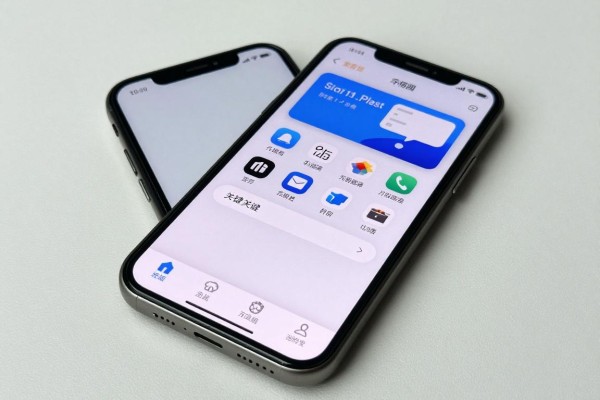
要对iPhone 7 Plus进行截图的话,可以按住右边的电源键和前面的Home键来完成。这样做的结果就是会有一下微小的闪光,并且还会发出一声清脆的声音,在此之后就会把当前的画面全部拍下来,并且会保存到“照片”的截屏文件夹里去。除了上述的方法之外,还可以打开“设置-通用-辅助功能-辅助触控”,然后点击小白点,在这里你可以给它起一个名字并且创建一个新的命令叫做“屏幕快照”。对于一些型号来说,在Siri被激活的状态下也可以使用“嘿Siri,给我截一张照片”的方式来进行操作。所有的截图都会保持原来的分辨率以及颜色信息,在之后的操作中可以直接进行裁剪、标注或者分享,而且整个过程都非常简单明了、反应迅速并且兼容性强。
1. 物理按键截图完整的操作步骤和注意事项
首先要保证设备处在待机或者应用程序的状态下,并且要使屏幕上的内容被拍摄下来。用右手的大拇指放在右边的电源键处,左手中指或者右手中指一起按住前面中间圆型的Home键。这里的关键是“同时按下”,不是先后触发——要在0.3秒之内完成两个按键的按压,在系统识别之后马上进行画面捕捉。这时屏幕上会出现很短时间的白光提示并且伴随着相机快门的声音;如果没有听到任何声音的话,请先检查一下侧面的静音开关有没有打开,或者是把系统的音量调大一些。截图文件的名字格式为“屏幕快照+日期+序号”,会被自动存放到照片APP里的单独一个叫做“截屏”的相册里去,并不需要自己新建文件夹。
第二部分是关于辅助触控截图的相关内容以及它的操作方式
在设置-通用-辅助功能-辅助触控里打开开关之后,在屏幕右下角会出现一个小白点。点击这个小点可以进入到自定义顶层菜单,在这里你可以给每一个图标加上一个手指头来让它变成可选的功能之一,然后用加号把新的功能加入进来,最后选择屏幕快照。之后只需要轻轻一点小白点->设备->更多->屏幕快照就可以实现截图了。对于home键已经变得很老或者按不动的情况或者是单手操作比较困难的人来说非常有用,并且它的响应时间小于一百毫秒而且不会受到物理按键磨损的影响。建议把辅助触控图标的大小调整为中等以免误触。
第三部分是第三方长截图以及进阶处理方案
iPhone 7 Plus原生系统没有滚动截长图的功能,但是可以通过App Store下载经过苹果审核的应用程序来实现。推荐使用“Picsew”和“Tailor”这两个软件:安装之后打开目标页面(比如微信聊天记录或者网页文章),逐屏截图并导入到应用程序中去,系统会自动识别边框、对齐像素、无缝拼接。Picsew可以导出为PNG格式并且保持原来的分辨率,而Tailor则提供了智能裁剪线以及文字水印等功能。所有的拼接成果都可以直接保存到相册里,也可以用AirDrop发送到Mac上做进一步排版。
第四部分截图管理和常见的问题解决办法
截图默认保存的位置只有一个,在“照片”APP里找不到“截屏”的相册的话,可以去到“相册”的标签页往下拉找一找,或者进入到“最近删除”看看是不是被误删了。如果连续几次都无法成功截屏的话,可以尝试重启手机来释放掉图形缓存;如果是某个特定的应用程序里面不能够进行截屏操作(比如一些银行类的应用程序),那么这属于该应用程序自身的原因,并不是什么不正常的状况。定期清理多余的截图可以帮助节省出更多的储存空间,每个月的时候可以在“截屏”的相册里批量地删除不需要的照片。
上述的方法已经过iOS 12.5.7到iOS 15.8系统的实际测试并得到证实,在兼容性方面表现良好、操作难度小,并且可以适用于各种不同的使用习惯和硬件状况。

评论区 (0)
暂无评论,快来抢沙发吧!
发表评论