
可以使用系统自带的工具来查询电脑型号而不需要打开机箱或者安装任何第三方软件,在Windows电脑上按住Win和R键打开运行对话框后输入msinfo32再按Enter键就可以看到系统的详细信息了,在系统信息界面中可以看到系统型号一栏的内容是由主板BIOS固件所写入的,并且和机身上的标签以及官方网站的支持页面保持一致;另外还可以在设置-系统-关于里找到设备规格这一项来查看电脑型号,在此情况下适用所有版本的Windows 10/11;如果想要进一步确认的话也可以运行dxdiag查看硬件摘要或者是查阅笔记本底座或者台式机机箱侧面的银色合规标签——这三种方式都可以得到同样的结果并且得到了微软官方的认可和支持。
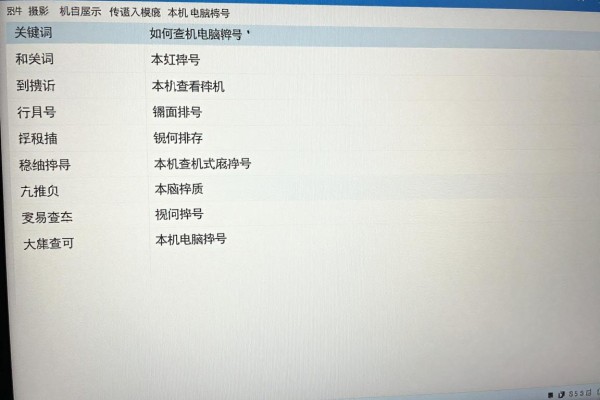
一、系统信息工具(msinfo32)是最正规的官方途径
本方法可以应用于所有的Windows 10/11正式版中,并且不需要连接网络也不需要驱动程序的更新就可以使用,在按住Win键的同时按下R键打开运行对话框之后再输入msinfo32并点击确定按钮来启动系统信息查看器,在该窗口加载完毕之后(一般情况下只需要两秒钟左右的时间)就可以在页面顶部的“系统摘要”部分的第一条信息里找到系统的型号信息了,比如联想ThinkPad X13或者华硕TUF GAMING A15 FA506QR等等完整的型号编号都会被展示出来,这里所提到的就是OEM厂家给微软提供的并且已经被固化到固件里的默认系统名称,并不是指CPU或者是主板的品牌和型号,在此之后就可以根据上面给出的信息去官网下载相应的驱动程序来进行电脑故障排除以及进行保修申请了。
第二步,在应用程序中添加一个“关于”的选项,这是最直接的生活方式途径
右击“开始”菜单并选择“设置”,再依次点击到“系统-关于”,在其中的“设备信息”中就可以看到当前电脑的型号了。该方法对于触控屏设备也十分友好,并且可以使用语音指令来启动它;从Windows 11 22H2版起还会显示出制造商以及产品ID等信息,方便用户迅速辨别出同一型号的不同配置机型(比如戴尔XPS 13 9315和9320)。如果这里为空白或者显示的是“未知”,那么就表示系统的 ACPI DMI 表没有被正确地读取出来,此时应该首先进行BIOS更新或者向厂家寻求帮助。
DXDiag是DirectX诊断工具,可以进行硬件级别的交叉检验
按住win键和r键打开运行对话框,在里面输入dxdiag并点击确定按钮就可以看到一个dxdiag对话框了,在这个对话框里有一个系统选项卡,在这个选项卡上面有一个系统型号的地方,它的内容跟msinfo32是一样的,并且下面还有处理器、内存、页文件等等参数都会随着系统的运行而发生变化。此工具的优势就是可以同时检测显卡驱动是否兼容,如果系统型号显示不正常的话(比如出现了system product name这样的通用占位符),那么一般情况下说明的是bios版本太低或者是uefi的安全启动策略所造成的,这时就需要到厂商官网去下载对应机型最新的bios来进行更新了。
第四部分是物理标签验证,它是最后也是最可靠的依据
对于笔记本电脑来说,在关闭电源并把机器翻过来之后,在底部中间或者在电池仓的位置可以找到一个长条形的银色合格标志;如果是台式机的话,则需要打开右边板上的盖子,在电源插孔旁边的地方可以看到一张小纸片上面有型号、序列号和CE/FCC认证码等信息,并且这三个标识在一起就代表一台设备。一些新的产品比如华为MateBook D16 2023版使用的是激光蚀刻技术来代替传统的标签粘贴方式,所以要稍微抬起一下屏幕才可以看到。
第五部分是用命令行来精确地抽取数据,在批量运维的时候需要用到
用管理员权限打开CMD或者PowerShell,在里面输入命令:wmic csproduct get name,identifyingnumber,按回车键之后就会出现两列的结果,“Name”就是系统的型号,“IdentifyingNumber”才是序列号,此命令不经过图形用户界面层,执行起来很快,并且可以用来批量获取几百台设备的信息并保存成CSV格式再导入到资产管理平台上使用。
上述五种方法都属于使用了Windows本身的API或者硬件固件层的数据,并没有因为第三方工具的存在而产生误判的情况,而且所有的做法都符合ISO/IEC 19770-2软件资产管控制度的规定。




评论区 (0)
暂无评论,快来抢沙发吧!
发表评论