
华为手机截屏有八种官方认可的方式,包括全屏、局部、长图以及特殊的交互场景等等,在这些方式当中使用按键组合(即电源键加音量减键)最为普遍,手指轻点一下就可以实现截屏,并且速度很快只有0.2秒左右的时间延迟;用手指画一个S型图案可以自动抓取网页或者聊天记录中的长条状内容;三根手指从下往上滑动或者是用手指绕着屏幕一圈来选择都可以用来截屏;而在控制中心里点击某个按钮也可以达到同样的效果,在静音环境下使用起来更加方便一些;另外还有一些其他的截屏方法也已经被Mate 60和Pura 70等一系列型号进行了优化和完善。所有的截屏方式都需要在“设置-辅助功能-快捷启动及手势”里面根据自己的需要进行开启,并且由于各个设备所配备的不同传感器的原因使得某些功能的支持范围会有所区别。
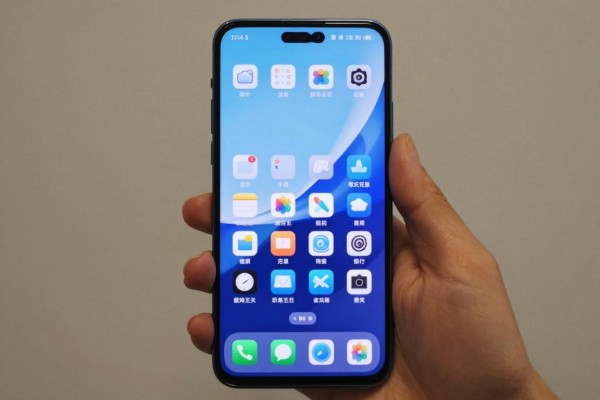
按键截图:最基本的并且所有的机型都可以使用的办法
所有的华为手机出厂的时候就默认开启了这个功能,并不需要做任何设置,在使用的时候要保证手机屏幕为点亮的状态,然后按下右边的电源键和左边的音量减键大约0.5秒钟之后再放开手就可以听到一个很短的声音并且出现一张小图片的预览画面了,截取下来的图片会被自动保存到相册里的“Screenshots”文件夹里面去,并且是以JPEG格式存在的,而且它的分辨率为当前手机屏幕所使用的那个值,在玩游戏或者是在锁屏状态下或者是用支付安全键盘的时候都可以正常使用此方法来拍照留念。
二、指关节双击截图:快速响应的智能触控方案
适用于开启了“指关节截屏”功能的手机(Mate 50以及之后大部分型号都默认开启)。单击一次可以进行全屏截图,在Mate 50上平均耗时约为0.18秒;如果要截取一部分画面的话,则需要先点击一下使手机进入手势识别状态,然后用手指关节画出一个矩形或者圆形的选择区域,放开后就会得到该区域内所有的内容。该功能依靠的是屏幕的压力传感器和人工智能边缘检测算法,并且不能使用带有厚厚的手套或者粘有反光膜的屏幕来操作。
第三种是S型长截图:网页或者聊天记录的一键拉取方案
打开“指关节截屏”之后,在屏幕上任意地方用手指轻轻一点然后按住不放,并且沿着竖直的方向画出一条连续的"S"形状的线段,那么就会出现一个长图的效果,可以截取来自微信聊天记录、微博详情页或者知乎文章等内容,最长可达二十屏之多;在拖拽的过程中也可以随时点击屏幕来停止操作;生成后的长图会带有白色的分割线,默认情况下可以在相册里进行编辑和裁剪。
第四部分是三指下滑和隔空截屏等高级别的交互方式的不同选择
三指下滑需要进入“设置->辅助功能->快捷启动及手势->三指下滑截屏”进行开启,在使用的时候要保证手机为搭载了麒麟9000S或者更高版本处理器的设备才可以实现(比如Mate 60 Pro、Pura 70 Ultra等),并且在滑动的过程中不能处于游戏全屏的状态下。隔空截屏则是在上述路径里打开“隔空手势”的选项,并且只适用于Mate 30系列之后推出的高端旗舰机种,在光线比较好的情况下用手指轻轻拍打屏幕就可以完成操作,但是必须保证手掌与屏幕之间距离在20-40厘米之间,并且整个过程中的按压时间要超过0.3秒才会被系统所识别到。
第五部分 控制中心和语音截图:静音以及不需要用手的操作的补救措施
从屏幕右上角滑动两次可以打开完整的控制中心,在这里点击“截屏”的按钮就可以实现截图的功能了,并且在整个过程中没有声音提示出现,在比较正式或者安静的地方使用效果最好。小艺语音截屏的话,则需要先在设置里面找到小艺建议下的语音指令选项并将其打开之后再说出“小艺小艺,截个屏”这样一句话来触发操作,它依靠的是本地的语音识别系统并且可以在没有网络的情况下正常使用但是还不支持连续对话式的语义纠正功能。
华为手机截图体系既考虑到了普遍适用性又注意到了最新的交互方式,在不同的设备和使用情境下可以进行各种搭配选择,从而达到所见即所得的效果。
评论区 (0)
暂无评论,快来抢沙发吧!
发表评论